
Se hai problemi con il negozio durante il checkout, ti consigliamo di seguire i seguenti passaggi:
Passi veloci #
Guarda la guida dettagliata qui sotto
1. Cancella la cache e i cookie del browser #
I vecchi cookie o i dati di sessione possono far sì che reCAPTCHA si comporti in modo irregolare.
- Cancella i cookie e la cache.
- Ricarica la pagina.
2. Usa un altro browser o la modalità Incognito #
A volte le estensioni del browser interferiscono con reCAPTCHA.
- Apri il negozio in modalità privata/incognito.
- In alternativa, prova a utilizzare un altro browser.
3. Evita VPN o Proxy #
reCAPTCHA può bloccare o sfidare gli IP di:
- VPN
- Deleghe pubbliche
- Reti Tor
Prova ad accedere al sito utilizzando la tua normale connessione domestica senza una VPN.
4. Verifica la presenza di malware o di un comportamento insolito del browser #
I bot o i comportamenti sospetti del browser possono attivare i reCAPTCHA.
- Esegui una scansione del malware.
- Disattiva le estensioni sospette (soprattutto quelle che automatizzano i clic o gli input).
5. Riduci le azioni rapide o ripetitive #
Cliccare più volte o aggiornare ripetutamente può far nascere dei sospetti.
- Aspetta 10-15 minuti.
- Riprova con azioni lente e a passo singolo.
6. Controlla se l’IP è bloccato o in lista nera #
Se il tuo indirizzo IP è stato contrassegnato (ad esempio da intervalli IP di un datacenter), contatta il tuo ISP o cambia rete (ad esempio con un hotspot mobile).
Poiché Google reCAPTCHA è un servizio fornito e gestito interamente da Google, noi proprietari del negozio non abbiamo purtroppo la possibilità di influenzare o personalizzare il suo funzionamento. Ci scusiamo sinceramente per qualsiasi inconveniente che questo possa causare e apprezziamo la tua comprensione.
Guida dettagliata #
1. Cancella i cookie e la cache del sito web #
I vecchi cookie o i dati di sessione possono causare un comportamento erratico di reCAPTCHA. Cancella i cookie e la cache, quindi ricarica la pagina:
Se il tuo browser è diverso, controlla su Google come eliminare i cookie di un sito web nel tuo browser.
- Clicca sull’icona del lucchetto
- Clicca su Cookies
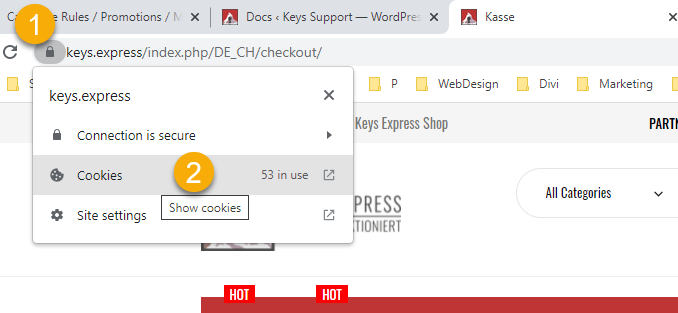
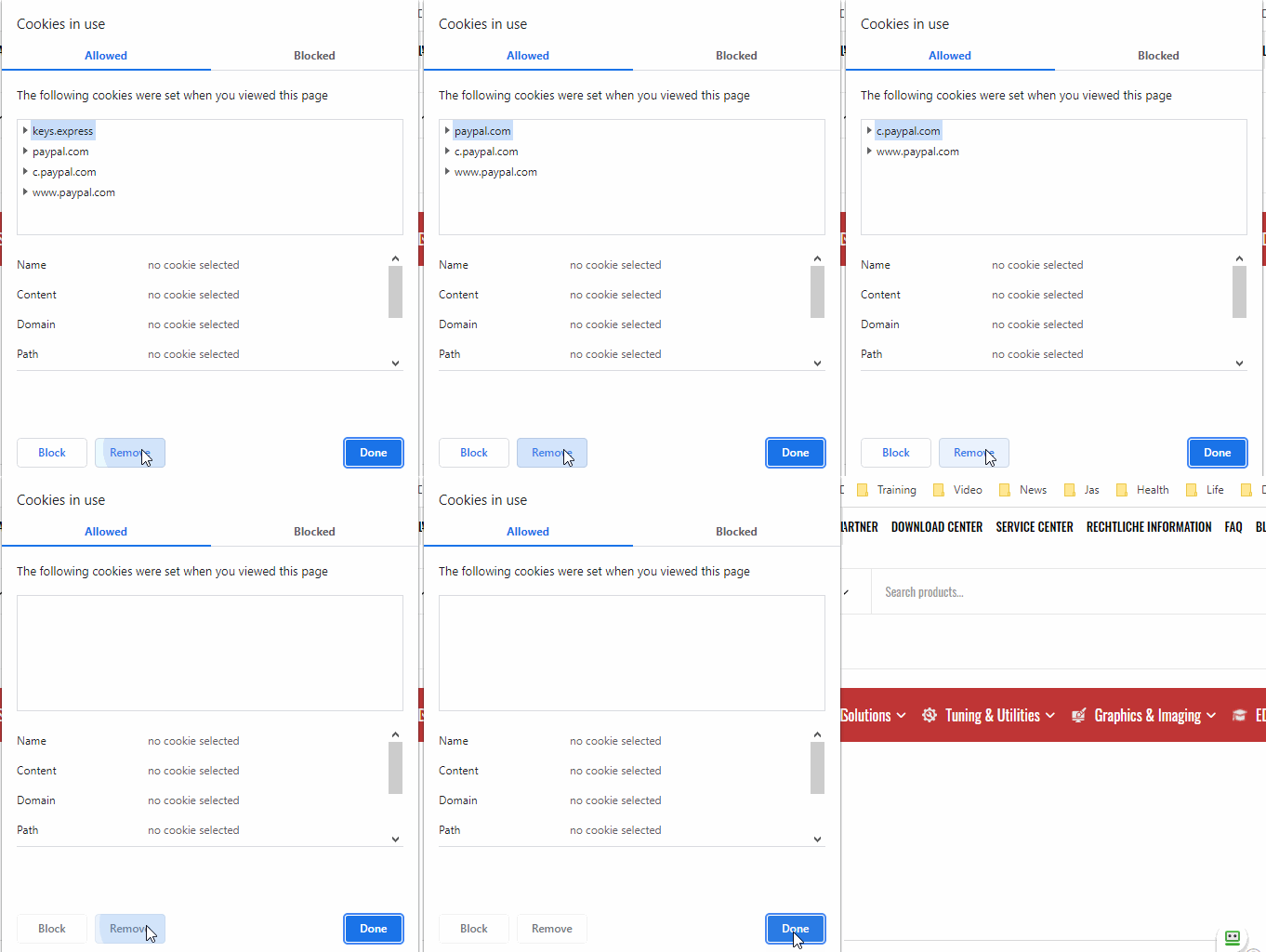
3. Clicca sul primo gruppo di cookie
4. Clicca su Rimuovi ripetutamente, fino a quando tutti i cookie non saranno eliminati 5. Clicca su Rimuovi. Clicca ripetutamente su Rimuovi, fino a quando tutti i cookie non saranno spariti
5. Clicca su Fine
Utenti Mac, per favore. consulta questo tutorial.
Accetta tutti i cookie del negozio keys.express #
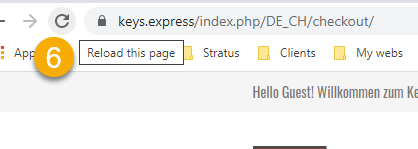
6. Ricarica la pagina e cancella la cache del browser: tieni premuto CTRL+clic su ricarica
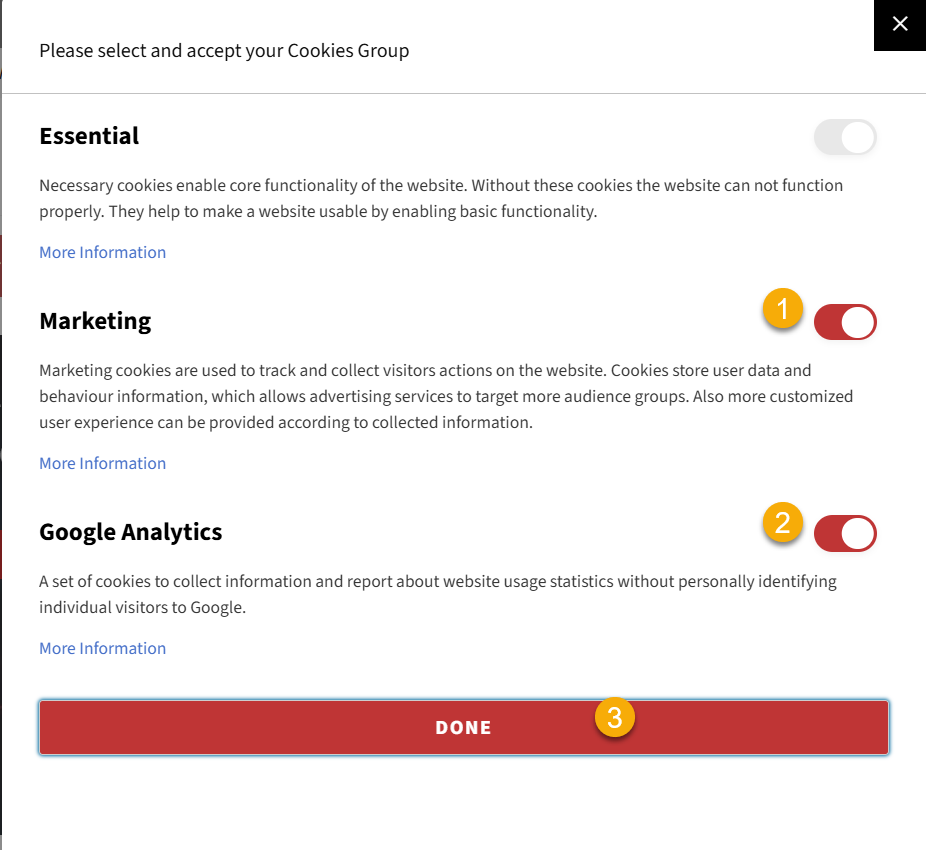
Attendi che l’icona del cookie appaia in basso a sinistra e cliccaci sopra. In questo modo si apriranno le impostazioni dei cookie.
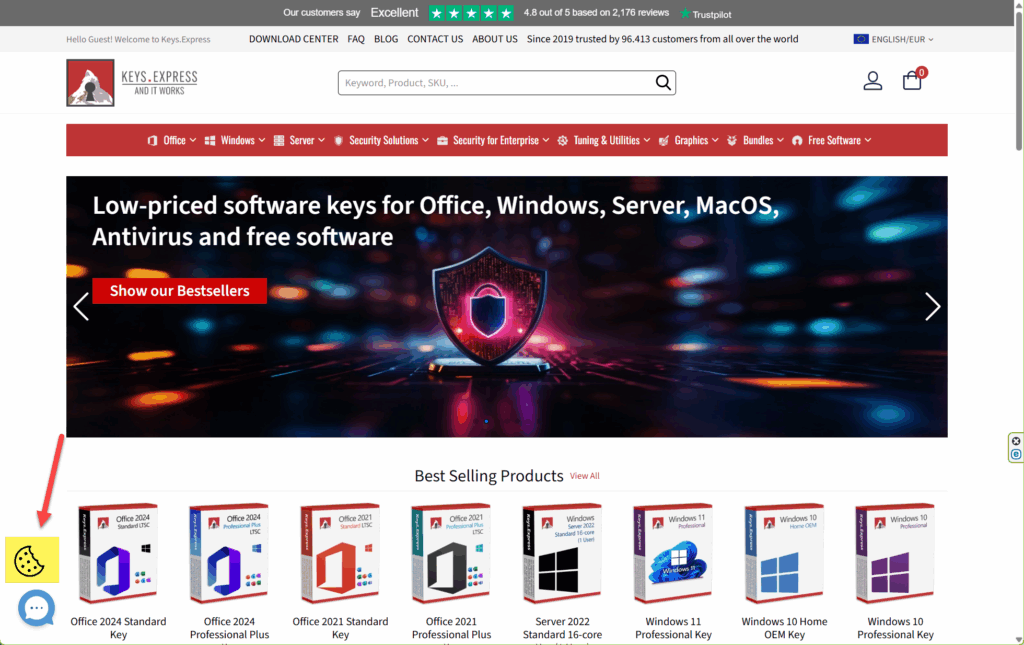
Puoi impostare le preferenze sui cookie qui. Puoi:
1. Consentire i cookie di marketing
2. Consentire i cookie di analisi e poi cliccare su FATTO. Consenti i cookie analitici
e poi clicca su FATTO.
Cancella la cache del browser per questo sito #
Controlla come cancellare la cache per il tuo browser specifico.
Se riscontri problemi con il nostro sito web, cancella la cache del sito premendo CTRL+click su ricarica nel tuo browser. In questo modo verrà caricato tutto fresco dal server:
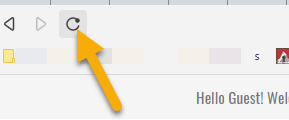
Ora il sito dovrebbe tornare a comportarsi normalmente.
2. Usa un altro browser o la modalità Incognito #
A volte le estensioni del browser interferiscono con reCAPTCHA.
Apri il negozio in modalità privata/incognito.
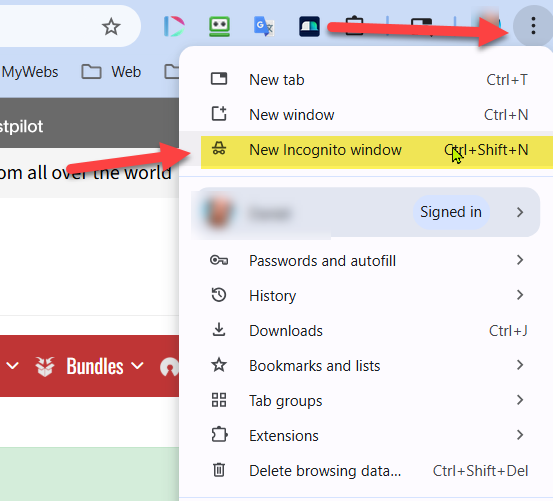
In alternativa, prova a utilizzare un altro browser:
- Mozilla Firefox
- Microsoft Edge
- Opera
- Coraggioso
- Vivaldi
- Safari
- Cromo
Disattiva i blocchi popup e le protezioni Internet #
Disabilita i blocchi Popoup e le protezioni Internet per questo sito.
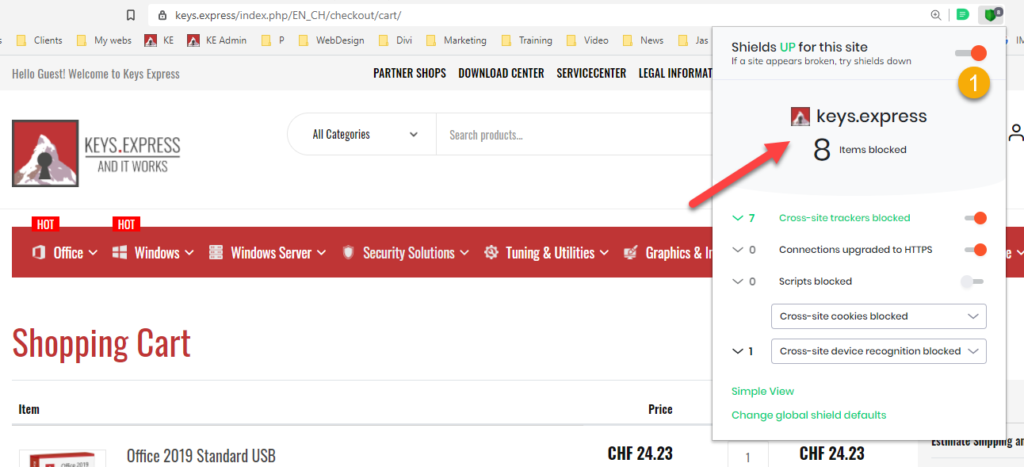
Gli utenti Mac sono pregati di consultare questo tutorial.
3. Evita VPN o Proxy #
reCAPTCHA può bloccare o sfidare gli IP di:
- VPN
- Deleghe pubbliche
- Reti Tor
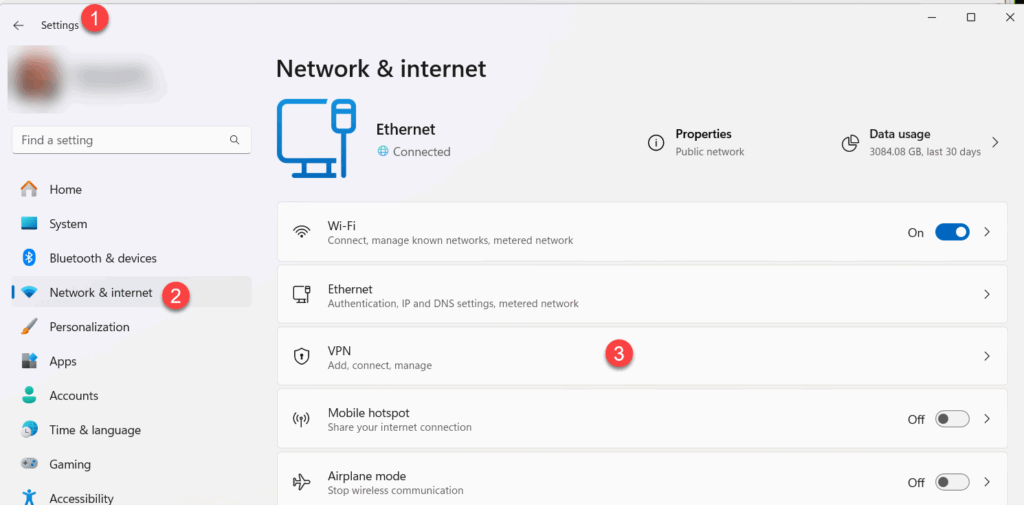
Disattivare la connessione VPN su Windows
1. Apri le Impostazioni: Puoi premere il tasto Windows + I oppure accedere al menu Start e selezionare Impostazioni.
2. Vai su Rete e Internet: Nel pannello di sinistra dell “applicazione Impostazioni, clicca su Rete e Internet.
3. Seleziona VPN: clicca sull” opzione VPN nel pannello di sinistra.
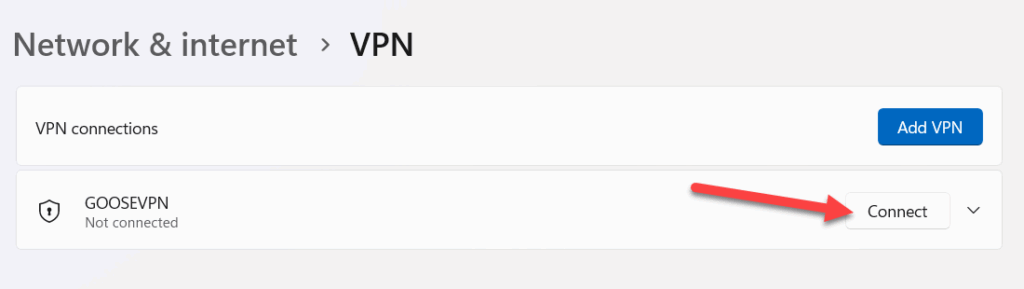
4. Disconnessione: Trova la connessione VPN che vuoi disattivare e clicca sull’opzione“Disconnetti“.
4. Verifica la presenza di malware o di comportamenti insoliti del browser #
I bot o i comportamenti sospetti del browser possono attivare i reCAPTCHA.
- Esegui una scansione del malware.
- Disattiva le estensioni sospette (soprattutto quelle che automatizzano i clic o gli input).
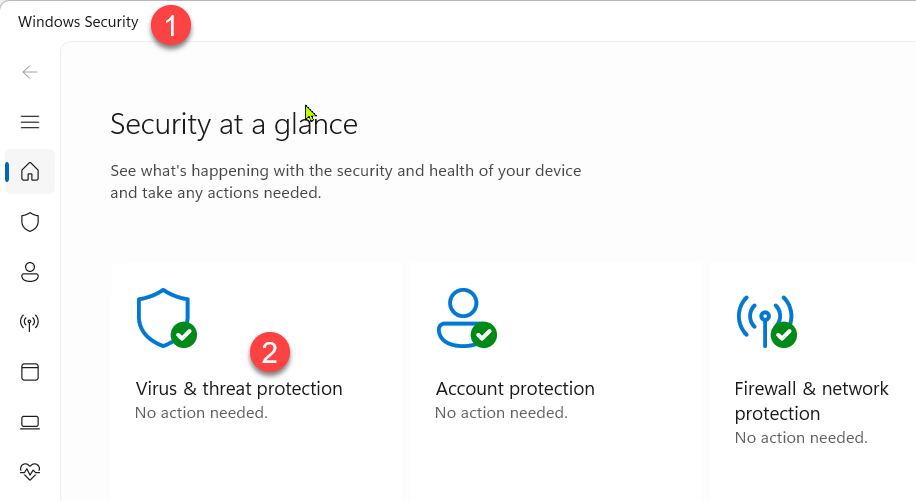
Per effettuare una scansione alla ricerca di malware su Windows, apri l’applicazione Sicurezza di Windows e vai su “Protezione da virus e minacce”. A questo punto, puoi scegliere tra una “Scansione rapida” o, per un controllo più approfondito, selezionare “Opzioni di scansione” ed eseguire una “Scansione completa“.
Passaggi dettagliati:
1. Aprire Windows Security: Cerca “Windows Security” nel menu Start e apri l’applicazione.
2. Vai su Protezione da virus e minacce: Clicca su “Protezione da virus e minacce”.
3. Scegli il tipo di scansione:
- Scansione rapida: Questa opzione esegue una scansione dei punti più comuni in cui si trova il malware.
- Scansione completa: Questa opzione esegue una scansione dell’intero sistema alla ricerca di malware, che può richiedere più tempo ma fornisce un controllo più approfondito.
- Scansione personalizzata: Puoi selezionare file o cartelle specifiche da scansionare.
4. Scansione offline di Microsoft Defender: Questa opzione è utile per affrontare i malware difficili da rimuovere mentre Windows è in funzione e riavvia il computer.
5. Avvia la scansione: Clicca su “Scansiona ora” dopo aver selezionato il tipo di scansione desiderato.
6. Attendi il completamento: La scansione verrà eseguita automaticamente e Windows Defender visualizzerà le minacce rilevate.
5. Riduci le azioni rapide o ripetitive #
Cliccare più volte o aggiornare ripetutamente può far nascere dei sospetti.
- Aspetta 10-15 minuti.
- Riprova con la lentezza e fai clic su un “azione dopo l” altra.
6. Controlla se l’IP è bloccato o in lista nera #
Se il tuo indirizzo IP è stato contrassegnato (ad esempio da intervalli IP di un datacenter), contatta il tuo ISP o cambia rete (ad esempio con un hotspot mobile). Potresti anche provare a scollegare il router dell’ISP per 5 minuti: a volte si ottiene un nuovo indirizzo IP.
Goditi la tua esperienza di shopping #
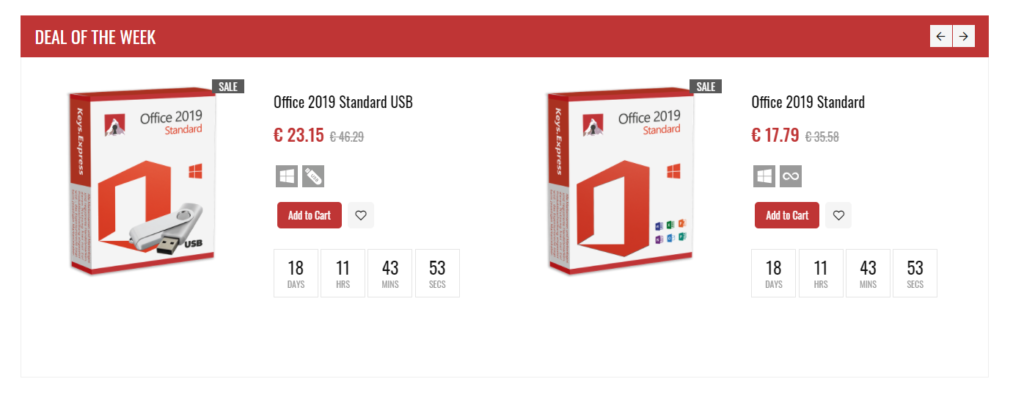
Visita la nostra sezione Deal of the Week nella nostra homepage su https://keys.express/ e inizia a risparmiare!
Nota:
Poiché Google reCAPTCHA è un servizio completamente fornito e gestito da Google, noi, in qualità di proprietari del negozio, non abbiamo alcun controllo sulla sua funzionalità o personalizzazione. Ci scusiamo per gli eventuali disagi che questo potrebbe causare e apprezziamo la tua comprensione.
Utenti Mac #
Cancella la cronologia del browser Safari su MacOS
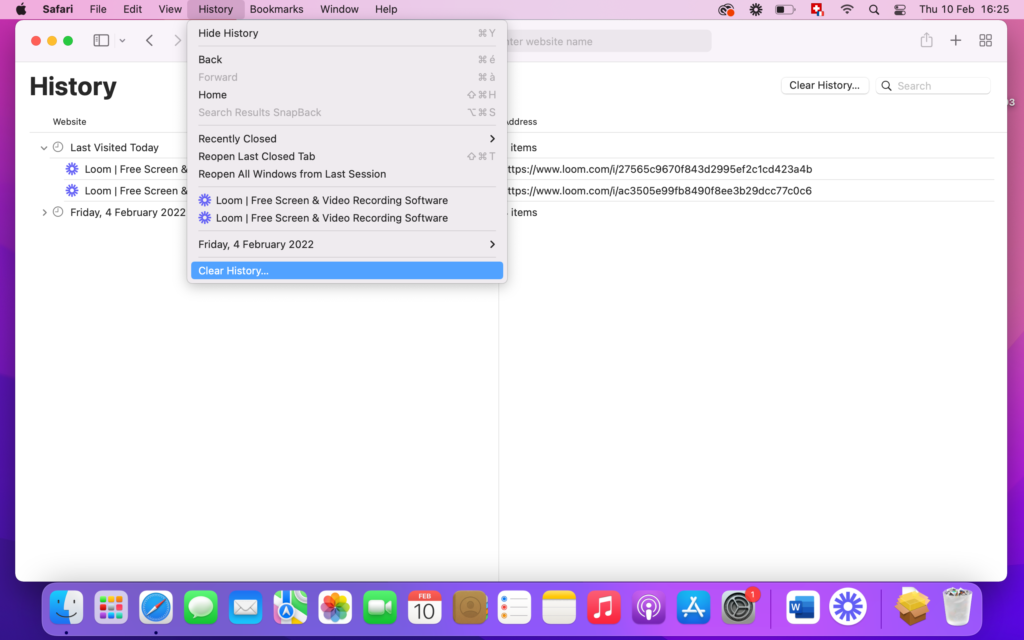
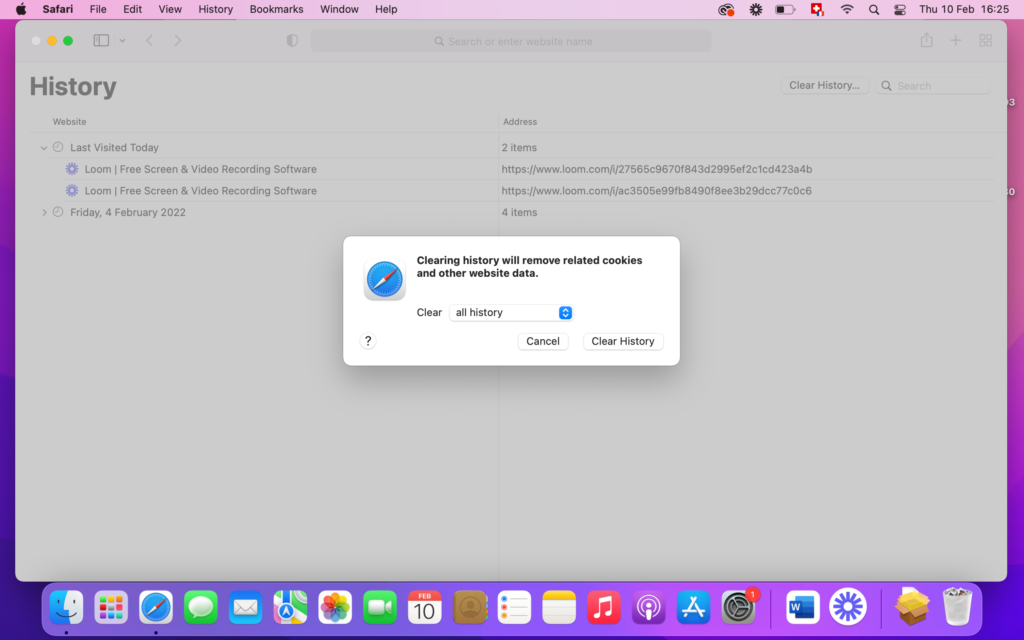
Per eliminare i cookie del sito web consulta questo tutorial.
Per attivare i PopUp su Mac consulta questo tutorial.
Hai ancora problemi? #
Assicurati di aggiornare il tuo browser. Ti consigliamo il browser Chrome per Windows e il browser Safari per Mac e iPad.
Contattaci


