
Si vous rencontrez des problèmes avec la boutique lors du paiement, nous vous recommandons de suivre les étapes suivantes :
Petits pas #
Voir la procédure détaillée ci-dessous
1. Effacez le cache et les cookies du navigateur #
Les anciens cookies ou données de session peuvent entraîner un comportement erratique de reCAPTCHA .
- Effacez les cookies et le cache.
- Rechargez la page.
2. Utilisez un autre navigateur ou le mode Incognito #
Il arrive que des extensions de navigateur interfèrent avec reCAPTCHA.
- Ouvrez la boutique en mode privé/incognito.
- Vous pouvez également essayer un autre navigateur.
3. Évitez les VPN ou les proxys #
reCAPTCHA peut bloquer ou contester des adresses IP de :
- VPN
- Procurations publiques
- Réseaux Tor
Essayez d’accéder au site en utilisant votre connexion domestique normale sans VPN.
4. Recherchez les logiciels malveillants ou les comportements inhabituels du navigateur #
Des robots ou un comportement suspect du navigateur peuvent déclencher le reCAPTCHA.
- Lancez une analyse des logiciels malveillants.
- Désactivez les extensions suspectes (en particulier celles qui automatisent les clics ou les saisies).
5. Réduire les actions rapides ou répétitives #
Le fait de cliquer plusieurs fois ou d’actualiser de façon répétée peut éveiller les soupçons.
- Attendez 10 à 15 minutes.
- Réessayez avec des actions lentes et en une seule étape.
6. Vérifiez si l’IP est bloquée ou sur liste noire #
Si votre adresse IP a été signalée (par exemple, par des plages d’adresses IP de centres de données), contactez votre fournisseur d’accès à Internet ou changez de réseau (par exemple, pour un hotspot mobile).
Google reCAPTCHA étant un service fourni et géré entièrement par Google, nous, en tant que propriétaire de la boutique, n’avons malheureusement aucune possibilité d’influencer ou de personnaliser son fonctionnement. Nous nous excusons sincèrement pour tout inconvénient que cela pourrait causer et nous vous remercions de votre compréhension.
Description détaillée #
1. Effacez les cookies et le cache du site web #
Les anciens cookies ou données de session peuvent entraîner un comportement erratique de reCAPTCHA. Effacez les cookies et le cache, puis rechargez la page :
Si votre navigateur est différent, veuillez consulter Google pour savoir comment supprimer les cookies d’un site web dans votre navigateur.
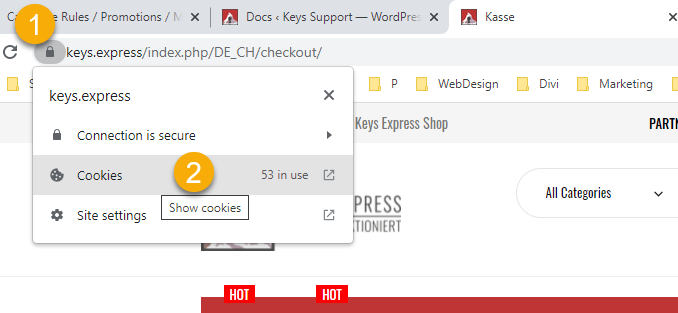
- Cliquez sur l’icône du cadenas
- Cliquez sur Cookies
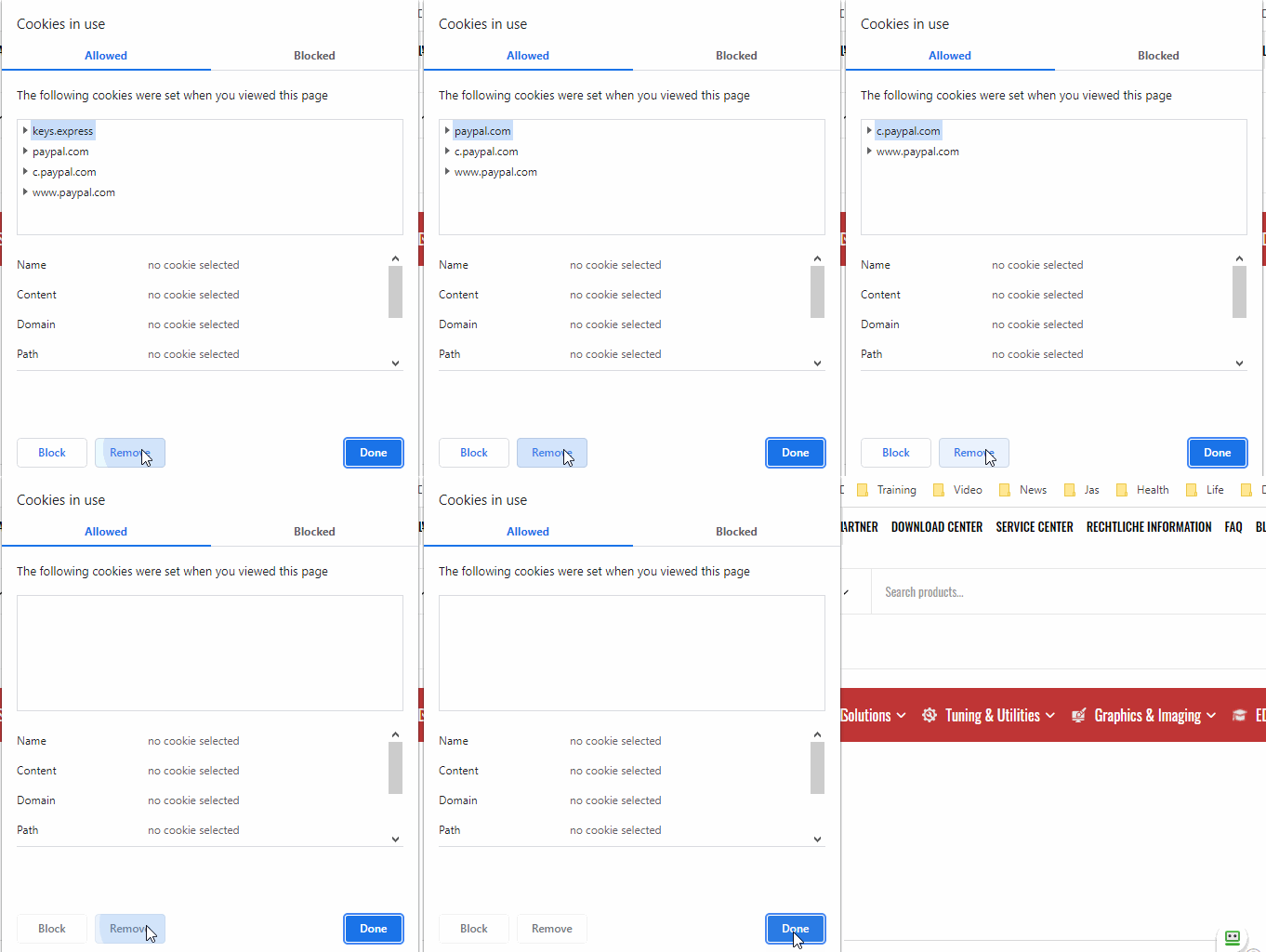
3. Cliquez sur le premier groupe de cookies
4. Cliquez sur Supprimer à plusieurs reprises, jusqu’à ce que tous les cookies aient disparu
5. Cliquez sur Terminé
Utilisateurs de Mac, s’il vous plaît. consultez ce tutoriel.
Accepter tous les cookies de la boutique keys.express #
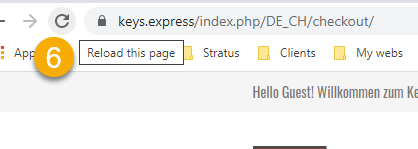
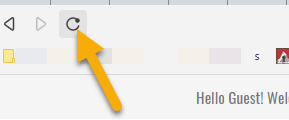
6. Rechargez la page et videz le cache du navigateur : maintenez les touches CTRL+clic pour recharger la page.
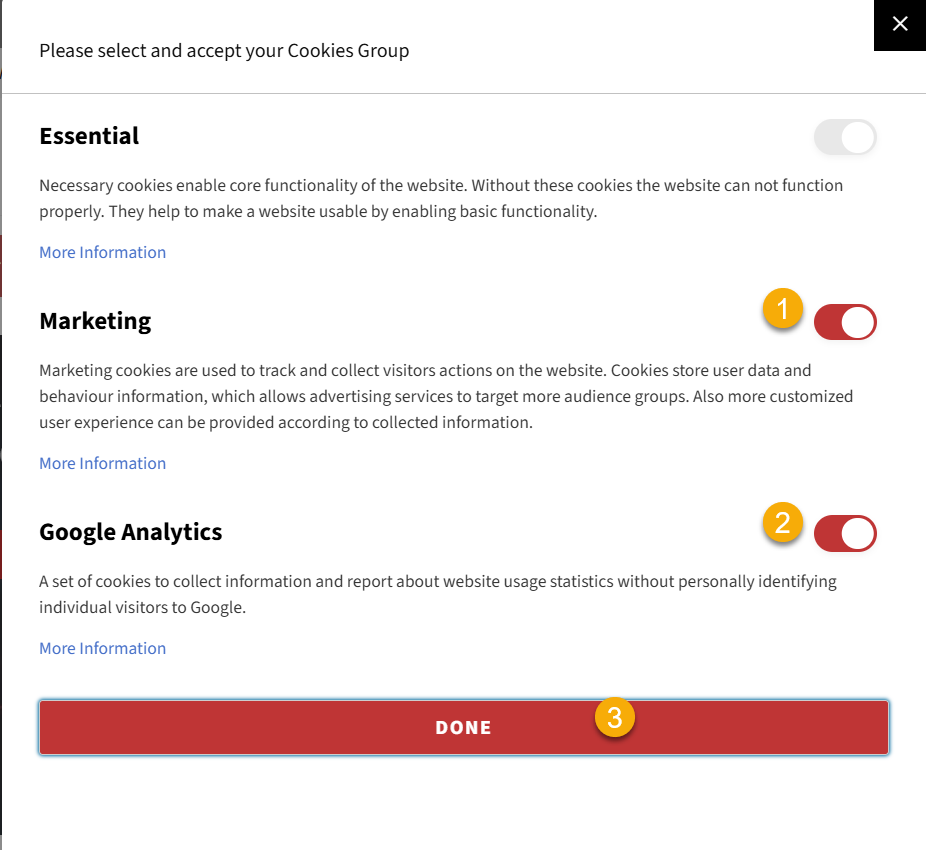
Attendez que l’icône du cookie apparaisse en bas à gauche et cliquez dessus. Les paramètres des cookies s’ouvrent alors.
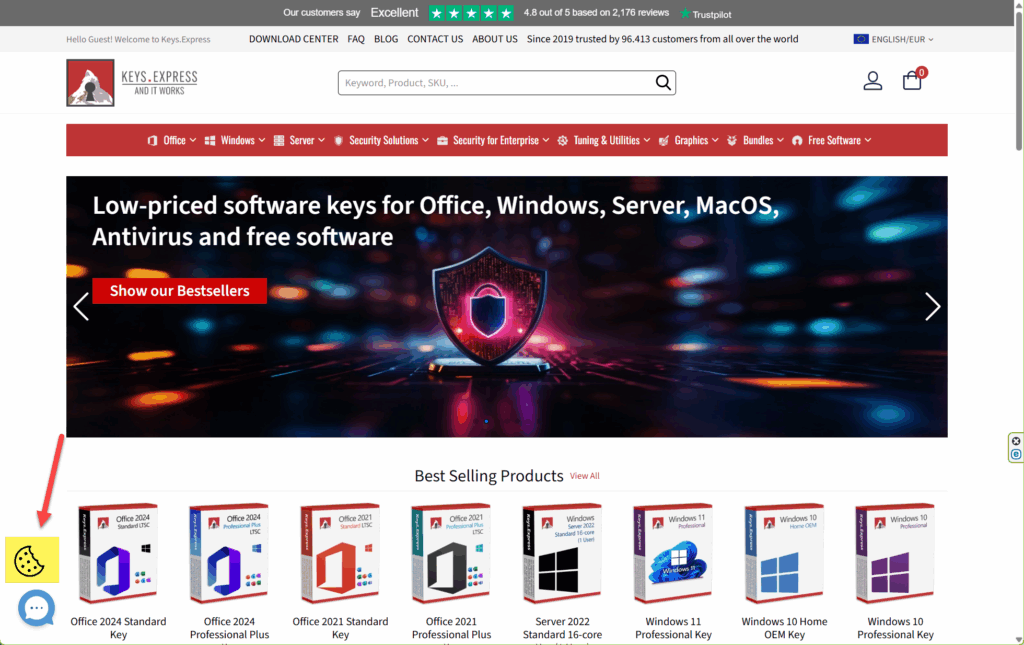
Vous pouvez définir ici vos préférences en matière de cookies. Vous pouvez :
1. Autoriser les cookies de marketing
2. Autoriser les cookies d’analyse
, puis cliquer sur FAIRE.
Effacer le cache du navigateur pour ce site #
Vérifiez comment vider le cache de votre navigateur.
Si vous rencontrez des problèmes avec notre site web, videz le cache de votre site en appuyant sur CTRL+clic sur recharger dans votre navigateur. Cette opération permet de charger tout ce qui vient d’être téléchargé sur le serveur :
Le site web devrait maintenant se comporter à nouveau normalement.
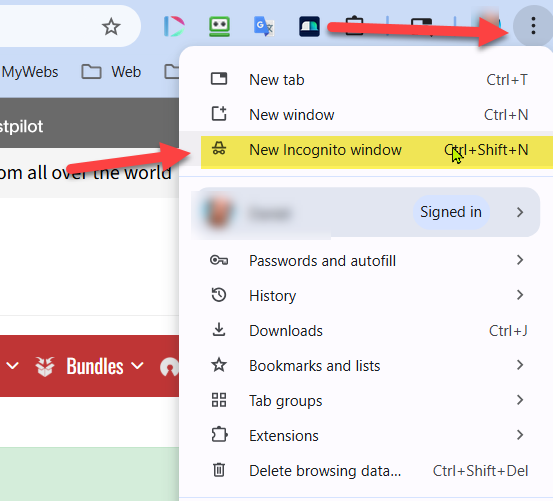
2. Utilisez un autre navigateur ou le mode Incognito #
Il arrive que des extensions de navigateur interfèrent avec reCAPTCHA.
Ouvrez la boutique en mode privé/incognito.
Vous pouvez également essayer un autre navigateur:
- Mozilla Firefox
- Microsoft Edge
- Opéra
- Courageux
- Vivaldi
- Safari
- Chrome
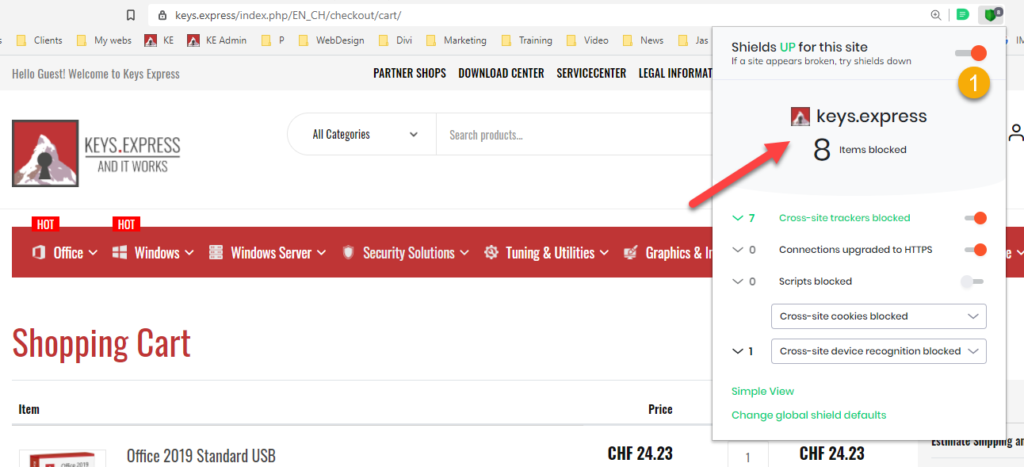
Désactiver les bloqueurs de fenêtres pop-up et les boucliers Internet #
Veuillez désactiver les bloqueurs de Popoup et les boucliers Internet pour ce site.
Les utilisateurs de Mac peuvent consulter ce tutoriel.
3. Évitez les VPN ou les proxys #
reCAPTCHA peut bloquer ou contester des adresses IP de :
- VPN
- Procurations publiques
- Réseaux Tor
Désactiver la connexion VPN sous Windows
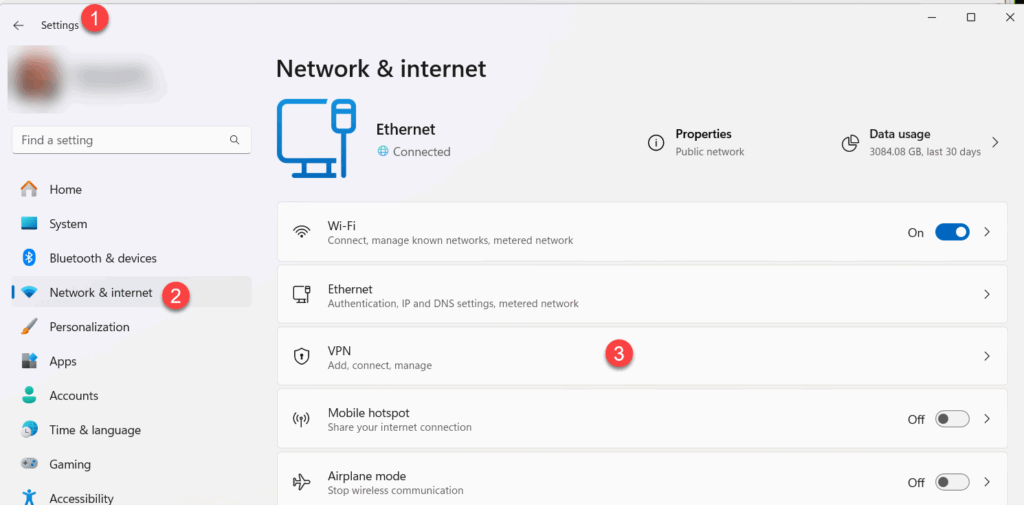
1. Ouvrez les paramètres : Vous pouvez appuyer sur la touche Windows + I, ou aller dans le menu Démarrer et sélectionner Paramètres.
2. Naviguez jusqu’à Réseau et Internet : Dans le panneau de gauche de l’application Paramètres, cliquez sur Réseau et Internet.
3. Sélectionnez VPN : cliquez sur l’option VPN dans le panneau de gauche.
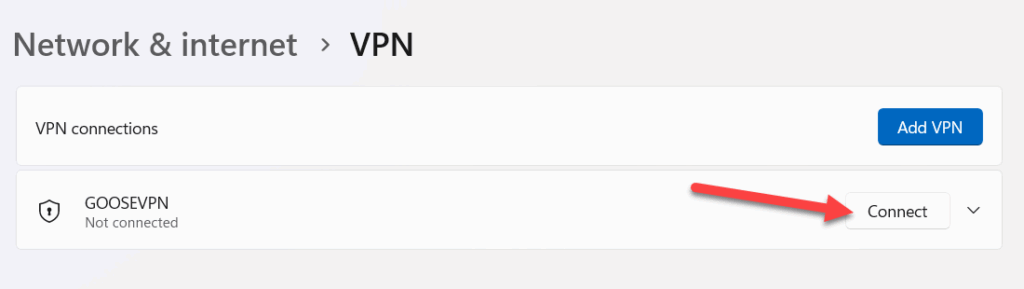
4. Déconnexion : Trouvez la connexion VPN que vous souhaitez désactiver et cliquez sur l’option« Déconnexion ».
4. Recherchez les logiciels malveillants ou les comportements inhabituels du navigateur #
Des robots ou un comportement suspect du navigateur peuvent déclencher le reCAPTCHA.
- Lancez une analyse des logiciels malveillants.
- Désactivez les extensions suspectes (en particulier celles qui automatisent les clics ou les saisies).
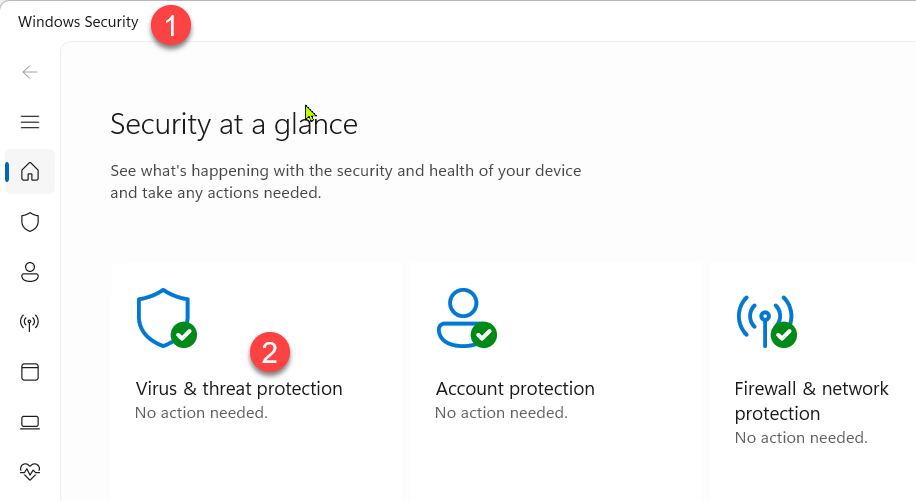
Pour rechercher des logiciels malveillants sous Windows, ouvrez l’application Sécurité Windows et allez dans « Protection contre les virus et les menaces ». Vous pouvez ensuite choisir entre une « Analyse rapide » ou, pour un contrôle plus approfondi, sélectionner « Options d’analyse » et lancer une « Analyse complète ».
Les étapes détaillées :
1. Ouvrez Windows Security : Recherchez « Sécurité Windows » dans le menu Démarrer et ouvrez l’application.
2. Naviguez jusqu’à Protection contre les virus et les menaces : Cliquez sur « Protection contre les virus et les menaces ».
3. Choisissez votre type de numérisation :
- Analyse rapide : Cette option permet d’analyser les emplacements courants où se trouvent généralement les logiciels malveillants.
- Analyse complète : Cette option permet d’analyser l’ensemble de votre système à la recherche de logiciels malveillants, ce qui peut prendre plus de temps mais permet une vérification plus approfondie.
- Analyse personnalisée : Vous pouvez sélectionner des fichiers ou des dossiers spécifiques à analyser.
4. Analyse hors ligne de Microsoft Defender : Cette option est utile pour traiter les logiciels malveillants difficiles à supprimer lorsque Windows est en cours d’exécution et redémarre votre ordinateur.
5. Lancez l’analyse : Cliquez sur « Analyser maintenant » après avoir sélectionné le type d’analyse souhaité.
6. Attendez la fin de l’analyse : L’analyse s’exécute automatiquement et Windows Defender affiche les menaces détectées.
5. Réduire les actions rapides ou répétitives #
Le fait de cliquer plusieurs fois ou d’actualiser de façon répétée peut éveiller les soupçons.
- Attendez 10 à 15 minutes.
- Réessayez en ralentissant et en cliquant une action après l’autre.
6. Vérifiez si l’IP est bloquée ou sur liste noire #
Si votre adresse IP a été signalée (par exemple par des plages d’adresses IP de centres de données), contactez votre fournisseur d’accès à Internet ou changez de réseau (par exemple en passant à un hotspot mobile). Vous pouvez également essayer de débrancher le routeur de votre FAI pendant 5 minutes ; vous obtiendrez parfois une nouvelle adresse IP.
Profitez de votre expérience d’achat #
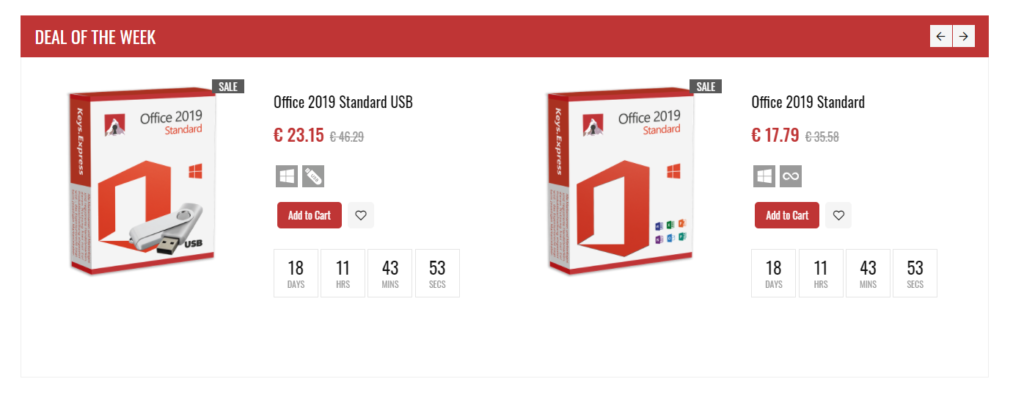
Visitez notre section « Offres de la semaine » sur notre page d’accueil à l’adresse https://keys.express/ et commencez à économiser !
Note :
Google reCAPTCHA étant un service entièrement fourni et géré par Google, nous, en tant que propriétaire de la boutique, n’avons aucun contrôle sur sa fonctionnalité ou sa personnalisation. Nous nous excusons pour les inconvénients que cela pourrait causer et vous remercions de votre compréhension.
Utilisateurs Mac #
Effacez l’historique de votre navigateur Safari sur MacOS.
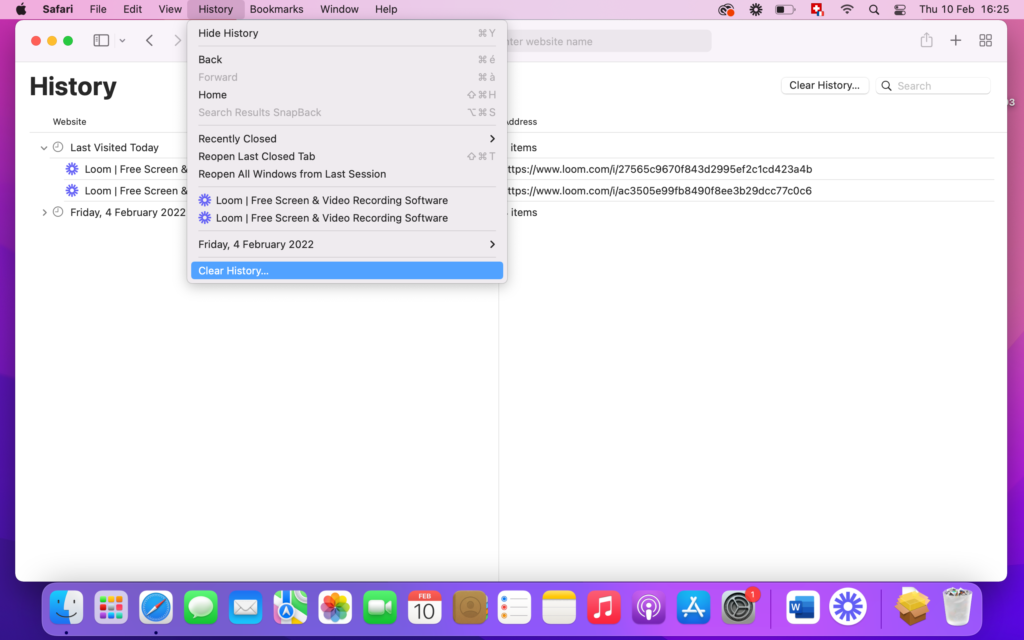
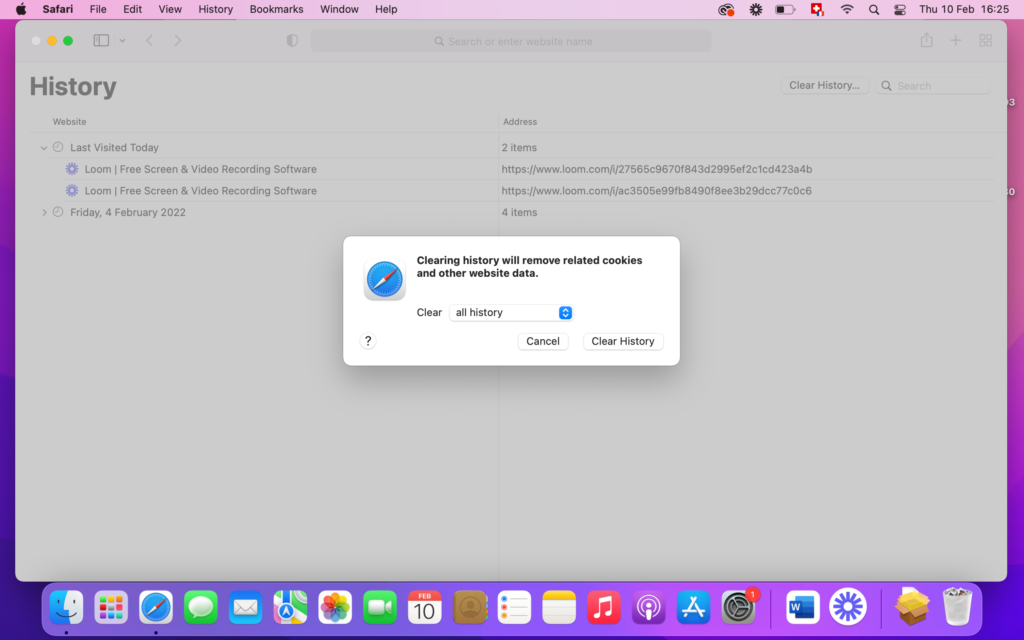
Pour supprimer les cookies du site web , consultez ce tutoriel.
Pour activer les PopUps sur Mac, consultez ce tutoriel.
Vous rencontrez toujours des problèmes ? #
Veillez à mettre à jour votre navigateur. Nous recommandons le navigateur Chrome pour Windows et le navigateur Safari pour Mac et iPad.
Contactez nous


