
Si tienes problemas con la tienda durante el pago, te recomendamos que sigas los siguientes pasos:
Pasos rápidos #
Ver el recorrido detallado a continuación
1. Borra la caché y las cookies del navegador #
Las cookies antiguas o los datos de sesión pueden hacer que reCAPTCHA se comporte de forma errática.
- Limpia las cookies y la caché.
- Recarga la página.
2. Utiliza otro navegador o el modo incógnito #
A veces las extensiones del navegador interfieren con reCAPTCHA.
- Abre la tienda en modo privado/incógnito.
- También puedes probar con otro navegador.
3. Evita VPNs o Proxies #
reCAPTCHA puede bloquear o impugnar IPs de:
- VPNs
- Apoderados públicos
- Redes Tor
Intenta acceder al sitio utilizando tu conexión doméstica normal sin una VPN.
4. Comprueba si hay malware o un comportamiento inusual del navegador #
Los robots o el comportamiento sospechoso del navegador pueden activar el reCAPTCHA.
- Ejecuta un escáner de malware.
- Desactiva las extensiones sospechosas (especialmente las que automatizan clics o entradas).
5. Reduce las acciones rápidas o repetitivas #
Hacer clic varias veces o actualizar repetidamente puede levantar sospechas.
- Espera de 10 a 15 minutos.
- Inténtalo de nuevo con acciones lentas y de un solo paso.
6. Comprueba si la IP está bloqueada o en la lista negra #
Si tu dirección IP ha sido marcada (por ejemplo, desde rangos IP de centros de datos), ponte en contacto con tu ISP o cambia de red (por ejemplo, a un hotspot móvil).
Dado que Google reCAPTCHA es un servicio proporcionado y gestionado íntegramente por Google, nosotros, como propietarios de la tienda, lamentablemente no tenemos capacidad para influir o personalizar su funcionamiento. Lamentamos sinceramente las molestias que esto pueda causar y agradecemos tu comprensión.
Recorrido detallado #
1. Borra las cookies y la caché del sitio web #
Las cookies antiguas o los datos de sesión pueden hacer que reCAPTCHA se comporte de forma errática. Borra las cookies y la caché, y vuelve a cargar la página:
Si tu navegador es diferente, consulta en Google cómo eliminar las cookies de un sitio web en tu navegador.
- Haz clic en el icono del candado
- Haz clic en Cookies
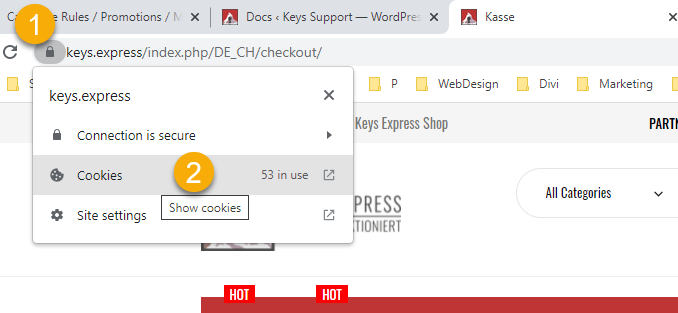
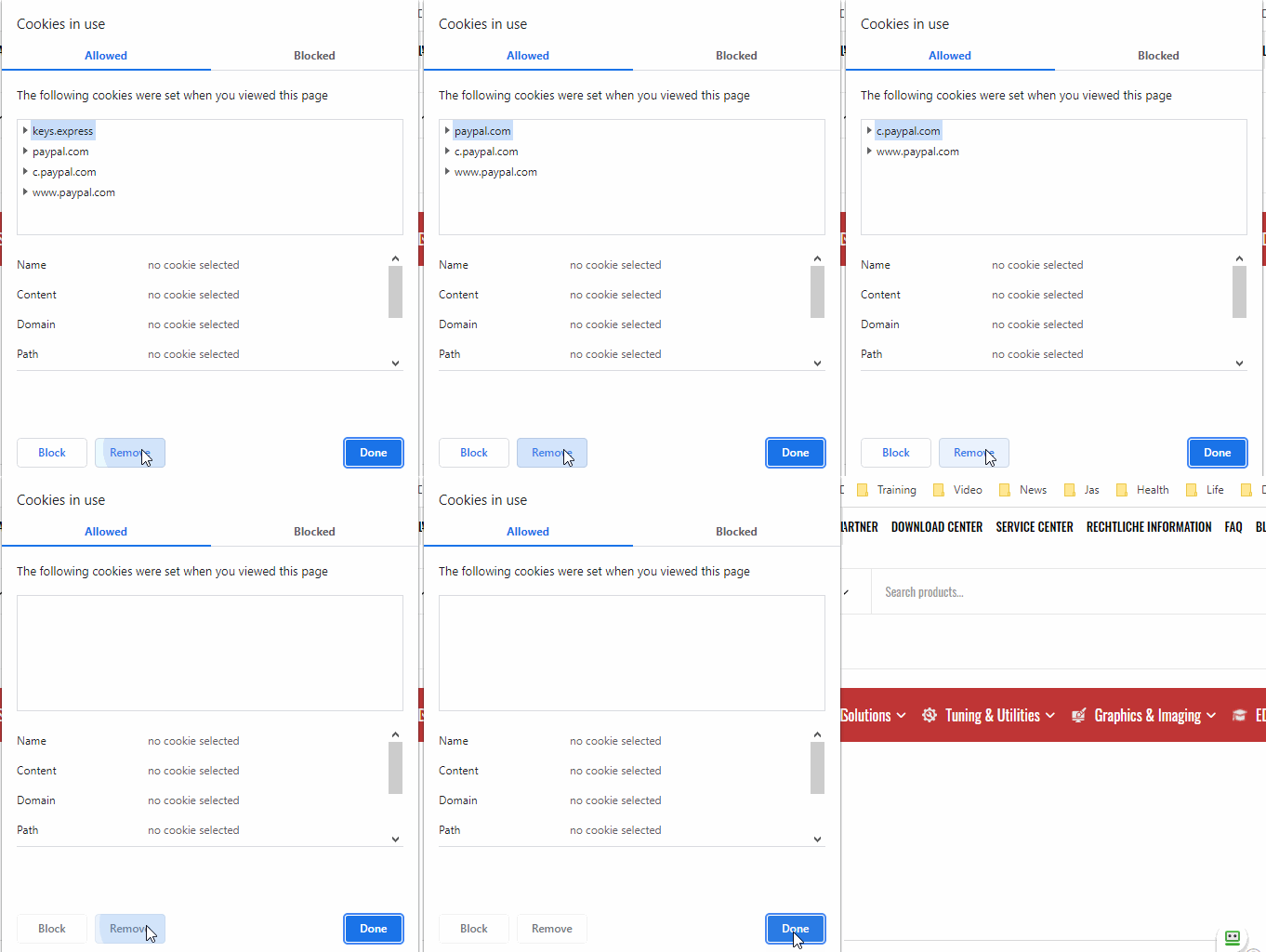
3. Haz clic en el primer grupo de cookies
4. Haz clic en Eliminar repetidamente, hasta que desaparezcan todas las cookies
5. Haz clic en Listo
Usuarios de Mac, por favor. consulta este tutorial.
Aceptar todas las cookies de la tienda keys.express #
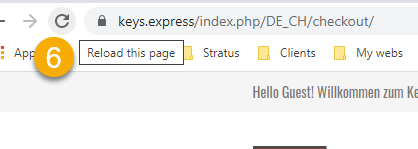
6. Recarga la página y borra la caché del navegador: mantén pulsado CTRL+clic recargar
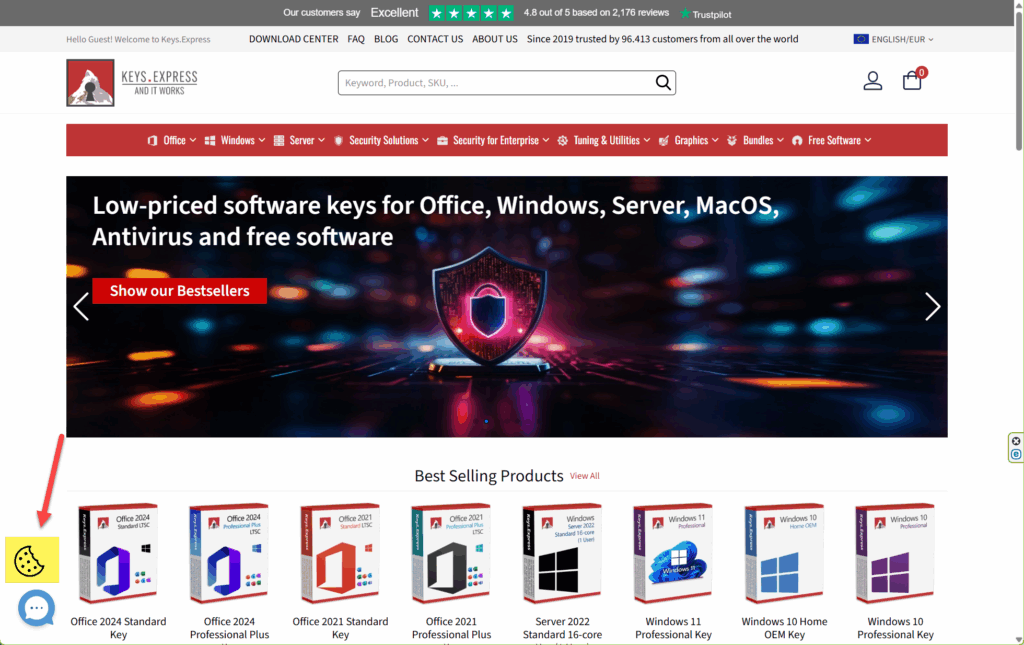
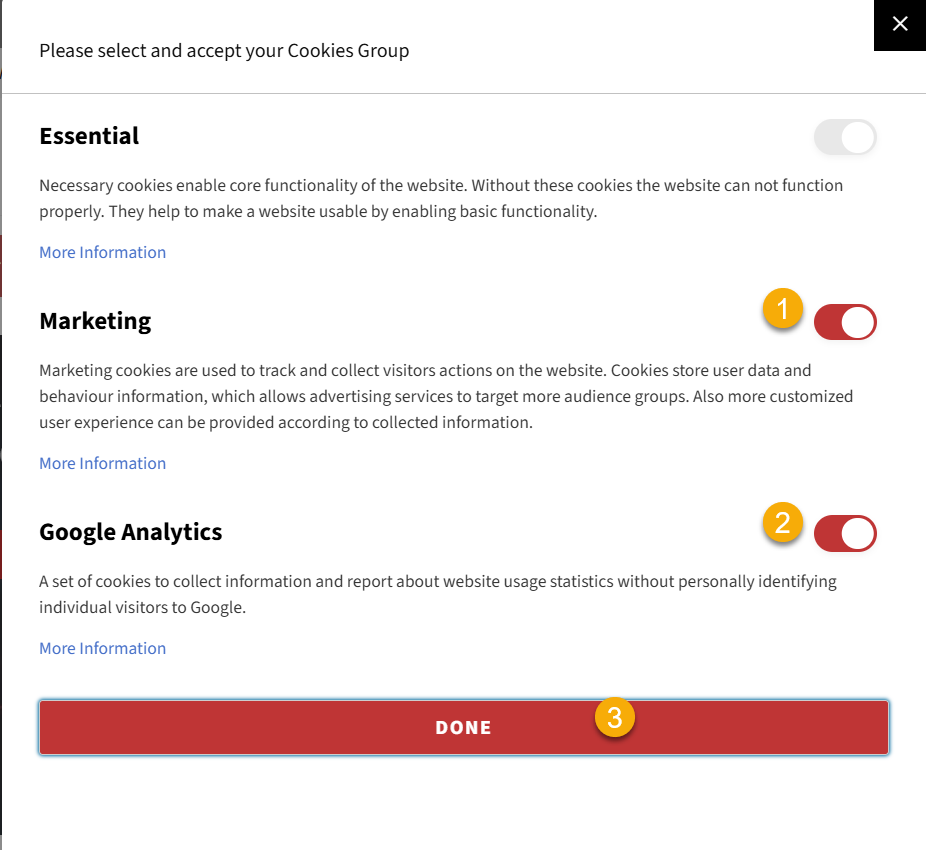
Espera a que aparezca el icono de la cookie en la parte inferior izquierda y haz clic en él. Esto abrirá la configuración de las cookies.
Puedes establecer la preferencia de cookies aquí. Puedes:
1. Permitir cookies de Marketing
2. Permitir cookies de Análisis Permitir cookies de análisis
y, a continuación, haz clic en HECHO
Borrar la caché del navegador para este sitio #
Comprueba cómo borrar la caché de tu navegador específico.
Si tienes problemas con nuestro sitio web, borra la memoria caché del sitio pulsando CTRL+clic en recargar en tu navegador. Esto cargará todo desde el servidor:
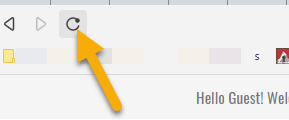
Ahora el sitio web debería volver a comportarse con normalidad.
2. Utiliza otro navegador o el modo incógnito #
A veces las extensiones del navegador interfieren con reCAPTCHA.
Abre la tienda en modo privado/incógnito.
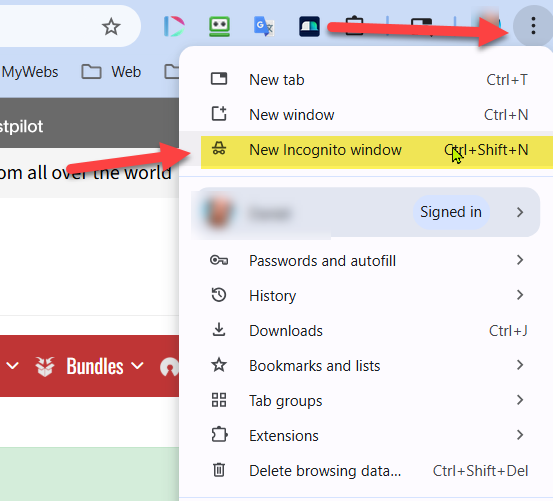
También puedes probar con otro navegador:
- Mozilla Firefox
- Microsoft Edge
- Ópera
- Valiente
- Vivaldi
- Safari
- Cromo
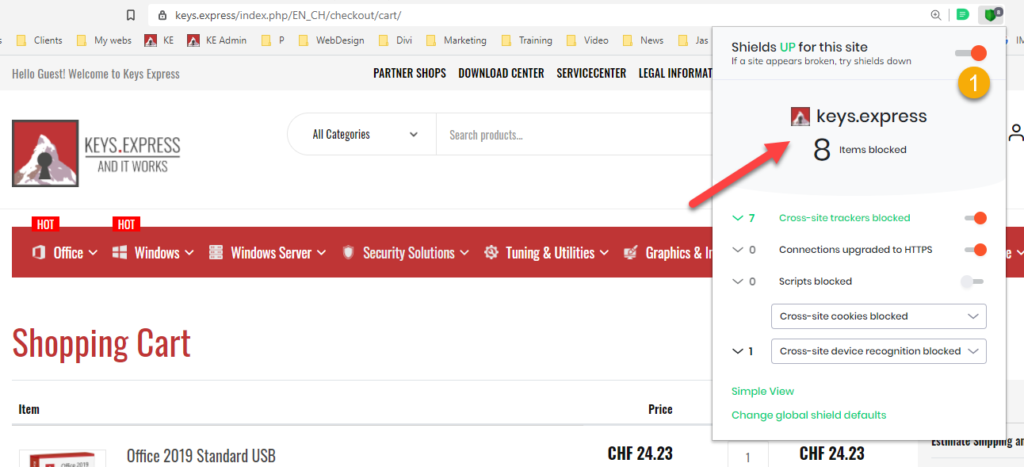
Desactiva los Bloqueadores de Popups y los Escudos de Internet #
Por favor, desactiva los bloqueadores de Popoup y los escudos de Internet para este sitio
Los usuarios de Mac pueden consultar este tutorial.
3. Evita VPNs o Proxies #
reCAPTCHA puede bloquear o impugnar IPs de:
- VPNs
- Apoderados públicos
- Redes Tor
Desactivar la conexión VPN en Windows
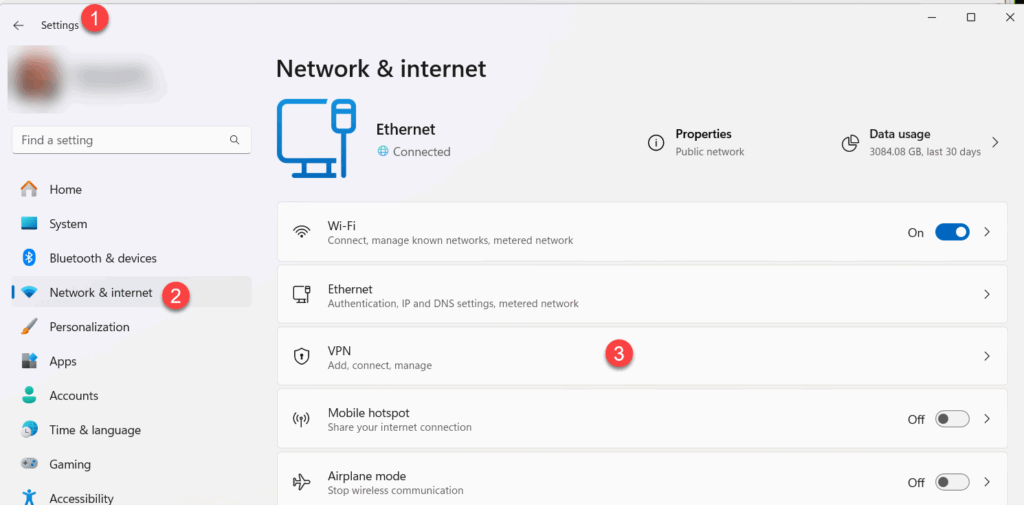
1. Abre Configuración: Puedes pulsar la tecla de Windows + I, o ir al menú Inicio y seleccionar Configuración.
2. Navega hasta Red e Internet: En el panel izquierdo de la aplicación Configuración, haz clic en Red e Internet.
3. Selecciona VPN: Haz clic en la opción VPN del panel izquierdo.
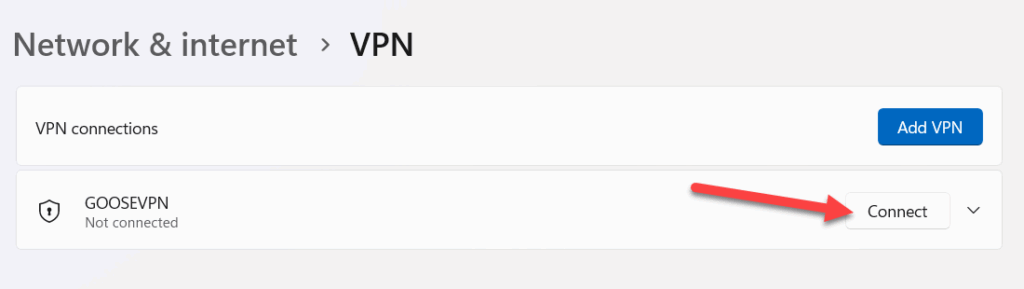
4. Desconectar: Busca la conexión VPN que quieras desactivar y haz clic en la opción“Desconectar”.
4. Comprueba si hay malware o un comportamiento inusual del navegador #
Los robots o el comportamiento sospechoso del navegador pueden activar el reCAPTCHA.
- Ejecuta un escáner de malware.
- Desactiva las extensiones sospechosas (especialmente las que automatizan clics o entradas).
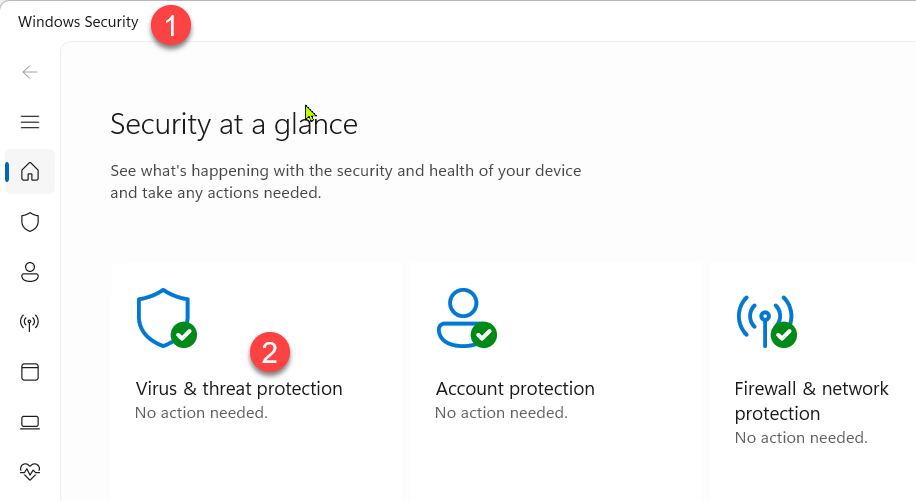
Para buscar malware en Windows, abre la aplicación Seguridad de Windows y ve a “Protección contra virus y amenazas”. A continuación, puedes elegir entre un “Escaneado rápido” o, para una comprobación más exhaustiva, selecciona “Opciones de escaneado” y ejecuta un “Escaneado completo”.
Pasos detallados:
1. Abre Seguridad de Windows: Busca “Seguridad de Windows” en el menú Inicio y abre la aplicación.
2. Navega hasta “Protección frente a virus y amenazas”: Haz clic en “Protección frente a virus y amenazas”.
3. Elige el tipo de escaneado:
- Escaneo rápido: Esta opción escanea las ubicaciones comunes donde se suele encontrar el malware.
- Escaneo completo: Esta opción analiza todo el sistema en busca de malware, lo que puede llevar más tiempo pero proporciona una comprobación más exhaustiva.
- Escaneo personalizado: Puedes seleccionar archivos o carpetas específicos para escanear.
4. Análisis sin conexión de Microsoft Defender: Esta opción es útil para tratar el malware que es difícil de eliminar mientras Windows está en funcionamiento y reiniciará tu ordenador.
5. Inicia el escaneo: Haz clic en “Escanear ahora” después de seleccionar el tipo de escaneo que desees.
6. Espera a que finalice: El análisis se ejecutará automáticamente y Windows Defender mostrará las amenazas detectadas.
5. Reduce las acciones rápidas o repetitivas #
Hacer clic varias veces o actualizar repetidamente puede levantar sospechas.
- Espera de 10 a 15 minutos.
- Inténtalo de nuevo con lentitud y haz clic en una acción tras otra.
6. Comprueba si la IP está bloqueada o en la lista negra #
Si tu dirección IP ha sido marcada (por ejemplo, desde rangos IP de centros de datos), ponte en contacto con tu ISP o cambia de red (por ejemplo, a hotspot móvil). También puedes intentar desconectar el router de tu ISP durante 5 minutos, ya que a veces obtendrás una nueva dirección IP.
Disfruta de tu experiencia de compra #
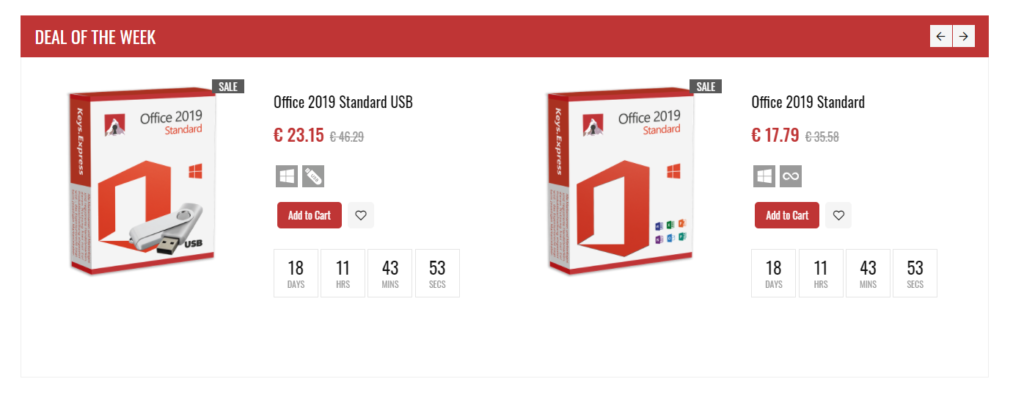
Visita nuestra sección Oferta de la Semana en nuestra página de inicio en https://keys.express/ y ¡empieza a ahorrar!
Nota:
Dado que Google reCAPTCHA es un servicio totalmente proporcionado y gestionado por Google, nosotros, como propietarios de la tienda, no tenemos ningún control sobre su funcionalidad o personalización. Pedimos disculpas por cualquier inconveniente que esto pueda causar y agradecemos tu comprensión.
Usuarios de Mac #
Por favor, borra el Historial de tu Navegador Safari en MacOS
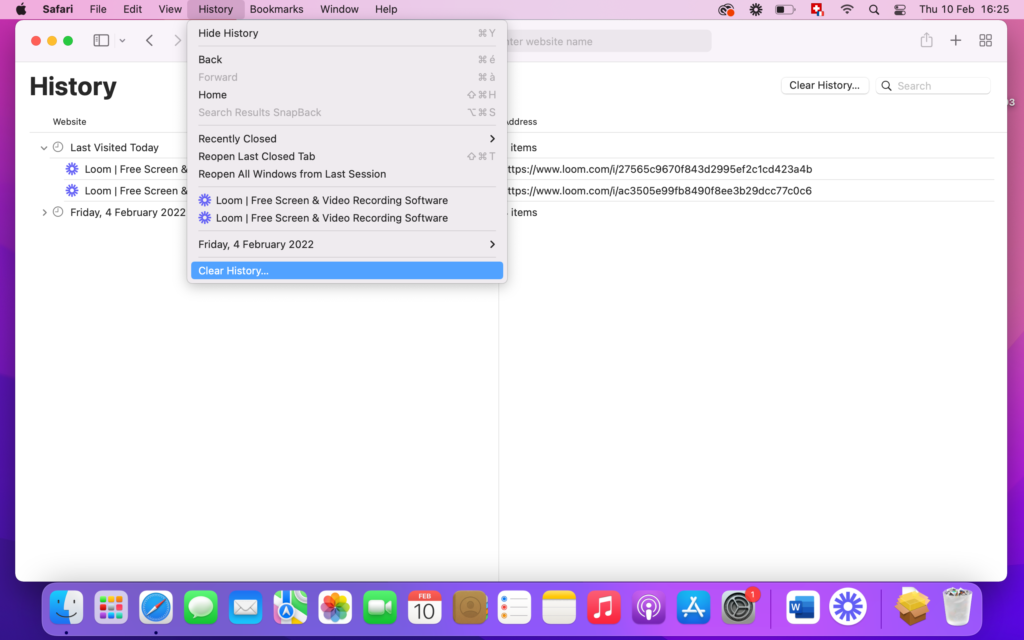
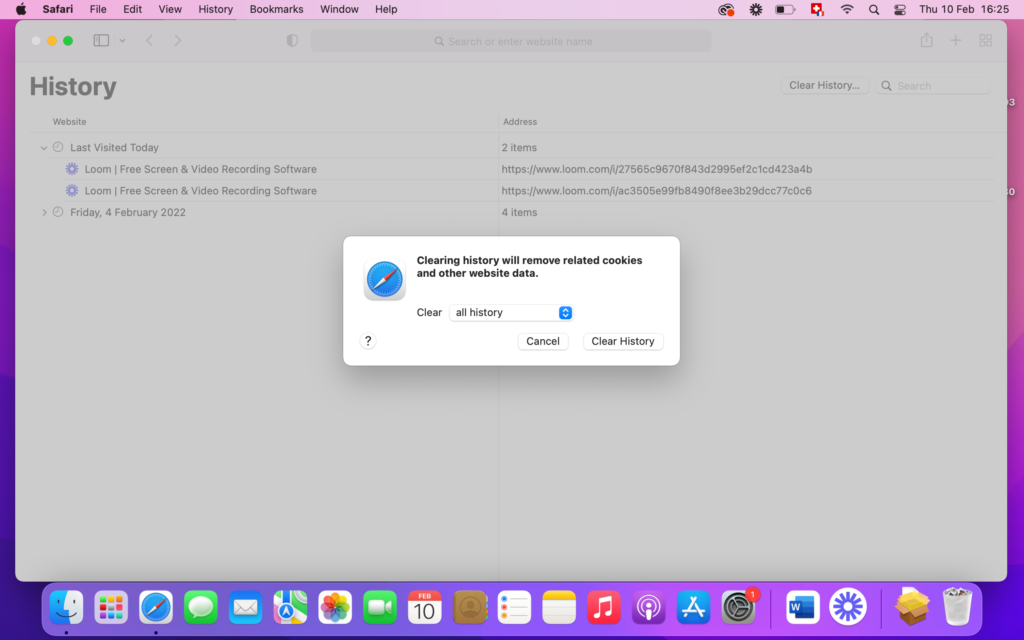
Para eliminar las cookies del sitio web , consulta este tutorial.
Para activar PopUps en Mac consulta este tutorial.
¿Sigues teniendo problemas? #
Por favor, asegúrate de ACTUALIZAR tu navegador. Te recomendamos el navegador Chrome para Windows y el navegador Safari para Mac y iPad.
Contacta con nosotros


