
Wenn Sie während des Bestellvorgangs Probleme mit dem Shop haben, empfehlen wir Ihnen, die folgenden Schritte zu befolgen:
Quicksteps #
Siehe detaillierte Anleitung unten
1. Browser-Cache und Cookies löschen #
Alte Cookies oder Sitzungsdaten können dazu führen, dass sich reCAPTCHA fehlerhaft verhält.
- Löschen Sie Cookies und Cache.
- Laden Sie die Seite neu.
2. Verwenden Sie einen anderen Browser oder den Inkognito-Modus #
Manchmal stören Browser-Erweiterungen reCAPTCHA.
- Öffnen Sie den Shop im Privat-/Inkognito-Modus.
- Alternativ können Sie auch einen anderen Browser verwenden.
3. Vermeiden Sie VPNs oder Proxies #
reCAPTCHA kann IPs von blockieren oder herausfordern:
- VPNs
- Öffentliche Vollmachten
- Tor-Netzwerke
Versuchen Sie, die Website über Ihre normale Heimverbindung ohne VPN aufzurufen.
4. Prüfen Sie auf Malware oder ungewöhnliches Browser-Verhalten #
Bots oder verdächtiges Browserverhalten können reCAPTCHA auslösen.
- Führen Sie einen Malware-Scan durch.
- Deaktivieren Sie verdächtige Erweiterungen (insbesondere solche, die Klicks oder Eingaben automatisieren).
5. Reduzieren Sie schnelle oder sich wiederholende Handlungen #
Mehrfaches Klicken oder wiederholtes Aktualisieren kann Verdacht erregen.
- Warten Sie 10-15 Minuten.
- Versuchen Sie es noch einmal mit langsamen und einstufigen Aktionen.
6. Prüfen Sie, ob die IP blockiert ist oder auf der schwarzen Liste steht #
Wenn Ihre IP-Adresse markiert wurde (z. B. aus IP-Bereichen von Rechenzentren), wenden Sie sich an Ihren ISP oder wechseln Sie Ihr Netzwerk (z. B. zu einem mobilen Hotspot).
Da Google reCAPTCHA ein Service ist, der vollständig von Google bereitgestellt und verwaltet wird, haben wir als Shop-Betreiber leider keine Möglichkeit, die Funktionsweise zu beeinflussen oder anzupassen. Wir entschuldigen uns aufrichtig für etwaige Unannehmlichkeiten und danken für Ihr Verständnis.
Detaillierte Komplettlösung #
1. Website-Cookies und Cache löschen #
Alte Cookies oder Sitzungsdaten können ein fehlerhaftes Verhalten von reCAPTCHA verursachen. Löschen Sie Cookies und Cache und laden Sie die Seite neu:
Wenn Ihr Browser anders ist, schauen Sie bitte bei Google nach, wie Sie Cookies für eine Website in Ihrem Browser löschen können.
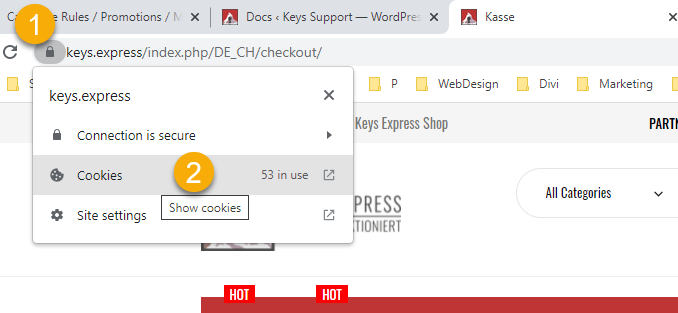
- Klicken Sie auf das Vorhängeschloss-Symbol
- Klicken Sie auf Cookies
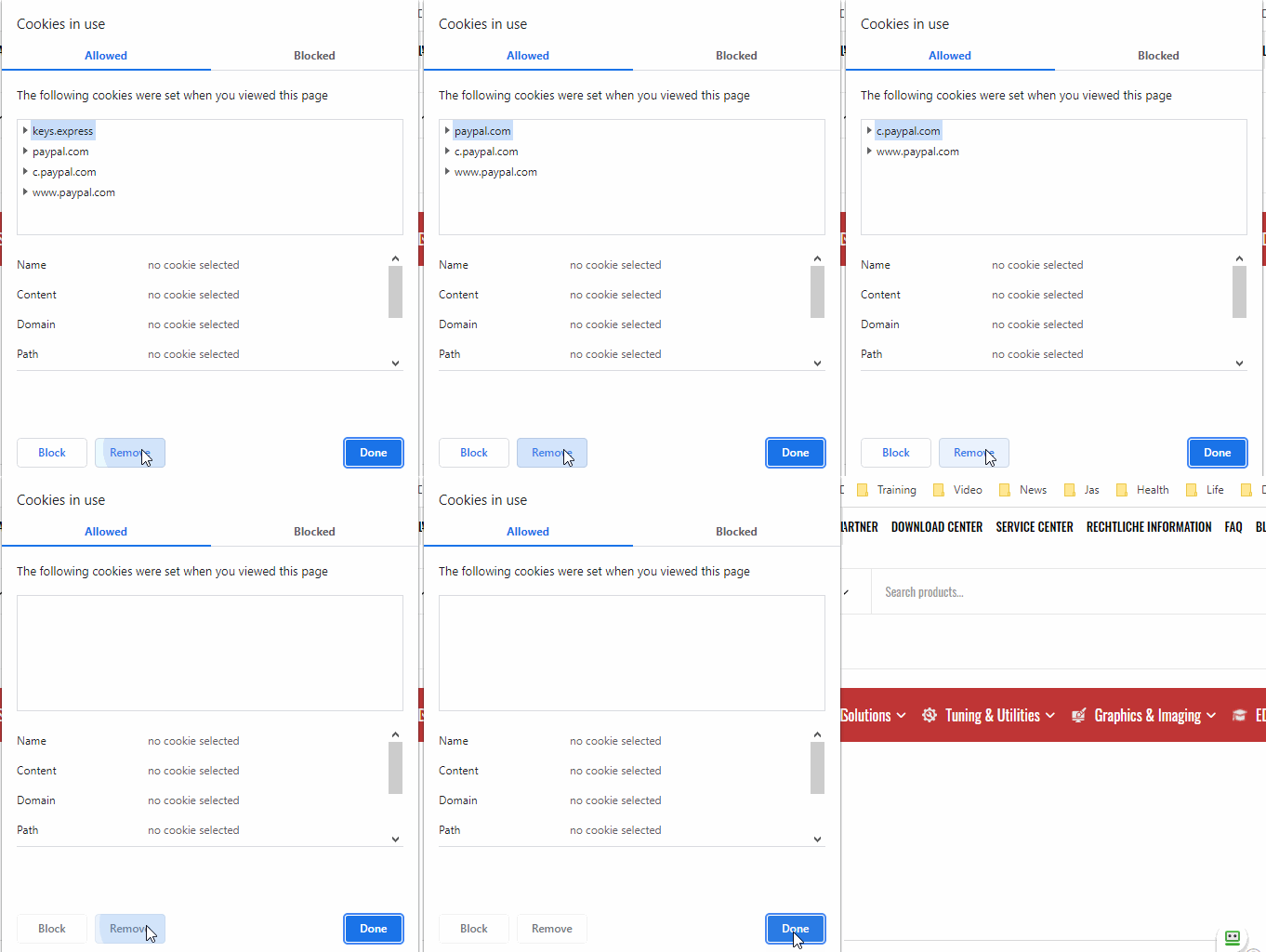
3. Klicken Sie auf die erste Gruppe von Cookies
4. Klicken Sie wiederholt auf Entfernen, bis alle Cookies verschwunden sind
5. Klicken Sie auf Erledigt
Mac-Benutzer, bitte. konsultieren Sie diese Anleitung.
Akzeptieren Sie alle Cookies des keys.express Shops #
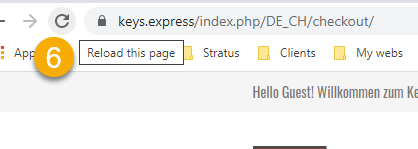
6. Laden Sie die Seite neu und löschen Sie den Browser-Cache: Halten Sie STRG+Klick neu laden
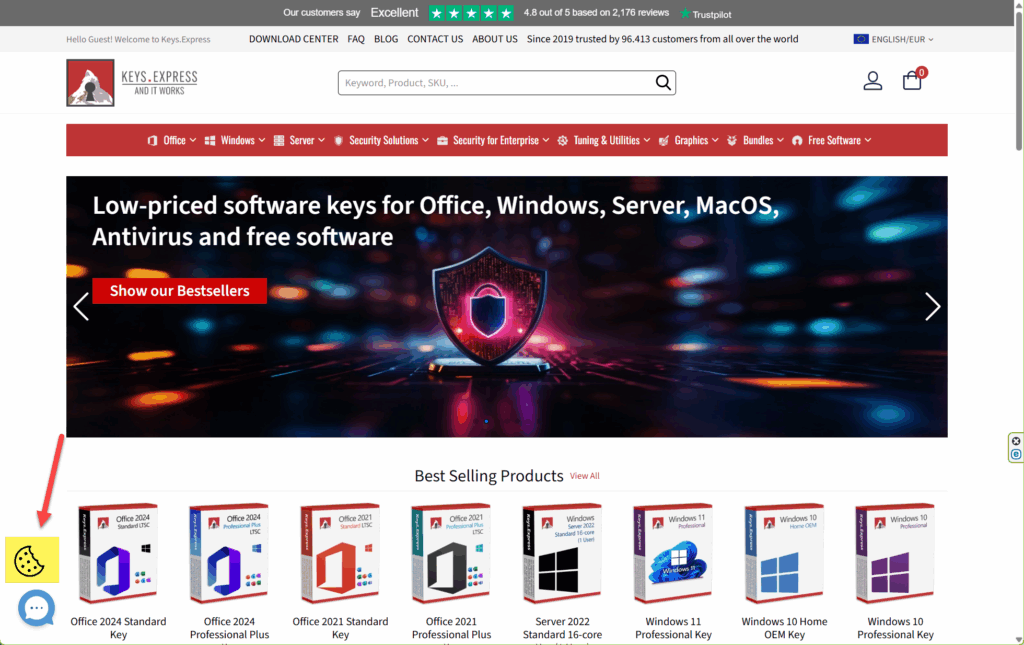
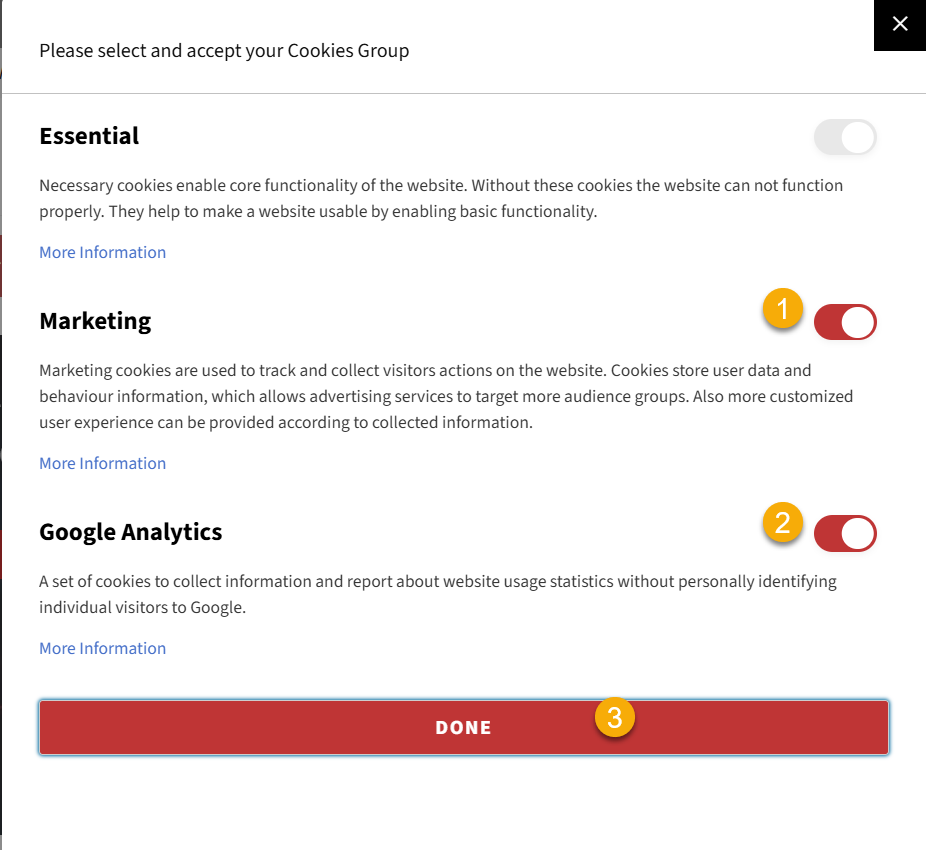
Warten Sie, bis das Cookie-Symbol unten links erscheint, und klicken Sie es an. Dadurch öffnen sich die Cookie-Einstellungen.
Hier können Sie die Cookie-Einstellungen festlegen. Sie können:
1. Marketing-Cookies zulassen
2. Analytics-Cookies zulassen
und dann auf FERTIG klicken
Browser-Cache für diese Website löschen #
Prüfen Sie, wie Sie den Cache für Ihren Browser löschen können.
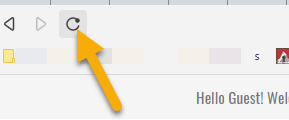
Wenn Sie Probleme mit unserer Website haben, leeren Sie den Cache Ihrer Website, indem Sie in Ihrem Browser die Tastenkombination STRG+Klick auf Neu laden drücken. Dadurch wird alles frisch vom Server geladen:
Jetzt sollte sich die Website wieder normal verhalten.
2. Verwenden Sie einen anderen Browser oder den Inkognito-Modus #
Manchmal stören Browser-Erweiterungen reCAPTCHA.
Öffnen Sie den Shop im Privat-/Inkognito-Modus.
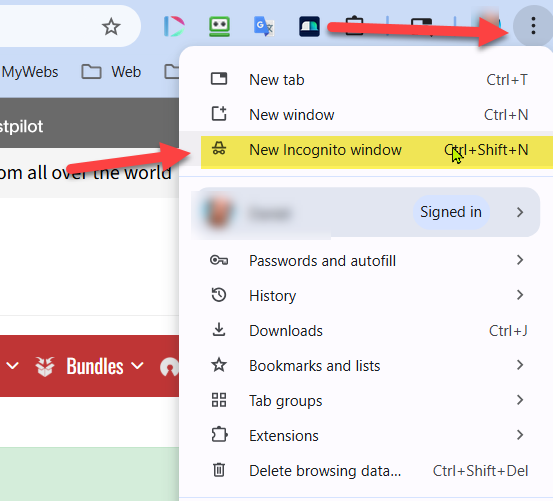
Alternativ können Sie auch einen anderen Browser verwenden:
- Mozilla Firefox
- Microsoft Edge
- Oper
- Tapfer
- Vivaldi
- Safari
- Chrom
Popup-Blocker und Internet-Schutzschilder deaktivieren #
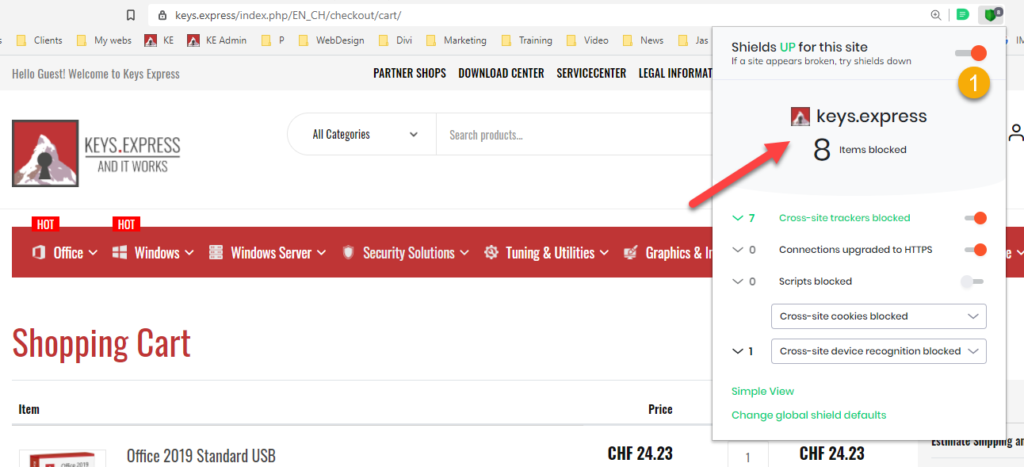
Bitte deaktivieren Sie Popup-Blocker und Internet-Schutzschilder für diese Website
Mac-Benutzer konsultieren bitte diese Anleitung.
3. Vermeiden Sie VPNs oder Proxies #
reCAPTCHA kann IPs von blockieren oder herausfordern:
- VPNs
- Öffentliche Vollmachten
- Tor-Netzwerke
VPN-Verbindung unter Windows deaktivieren
1. Öffnen Sie die Einstellungen: Sie können die Windows-Taste + I drücken oder das Startmenü aufrufen und Einstellungen wählen.
2. Navigieren Sie zu Netzwerk & Internet: Klicken Sie im linken Bereich der Einstellungen-App auf Netzwerk & Internet.
3. Wählen Sie VPN: Klicken Sie in der linken Leiste auf die Option VPN.
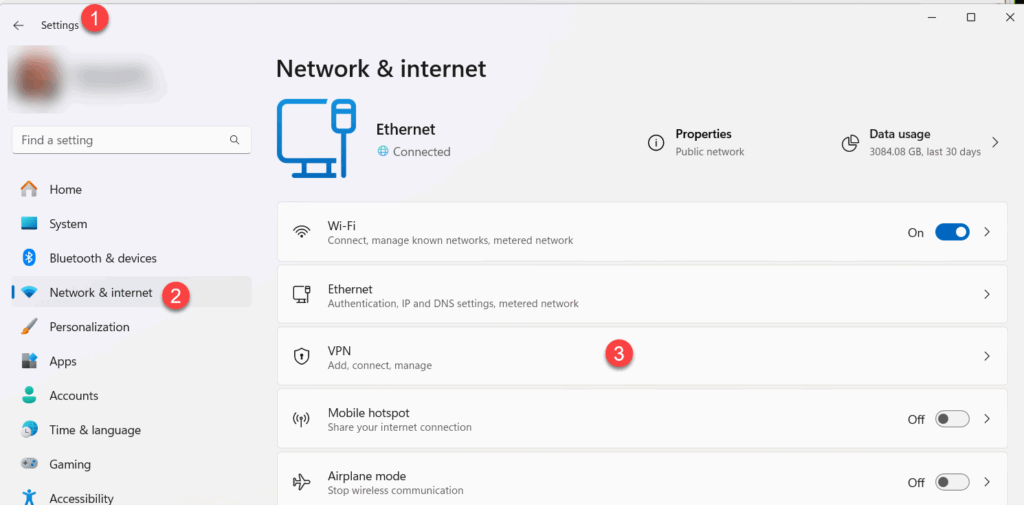
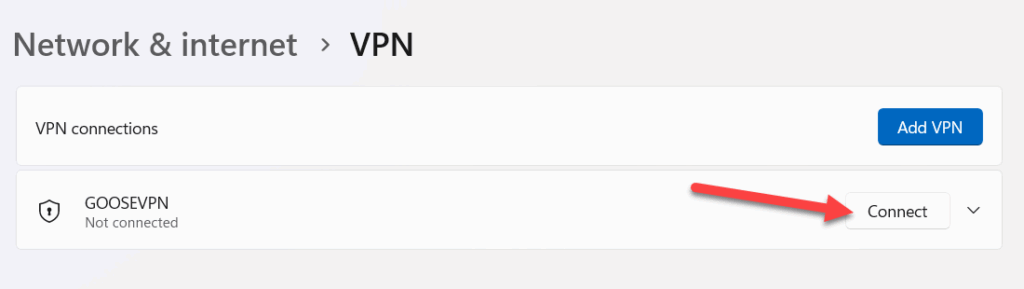
4. Trennen Sie die Verbindung: Suchen Sie die VPN-Verbindung, die Sie deaktivieren möchten, und klicken Sie auf die Option„Trennen“.
4. Prüfen Sie auf Malware oder ungewöhnliches Browser-Verhalten #
Bots oder verdächtiges Browserverhalten können reCAPTCHA auslösen.
- Führen Sie einen Malware-Scan durch.
- Deaktivieren Sie verdächtige Erweiterungen (insbesondere solche, die Klicks oder Eingaben automatisieren).
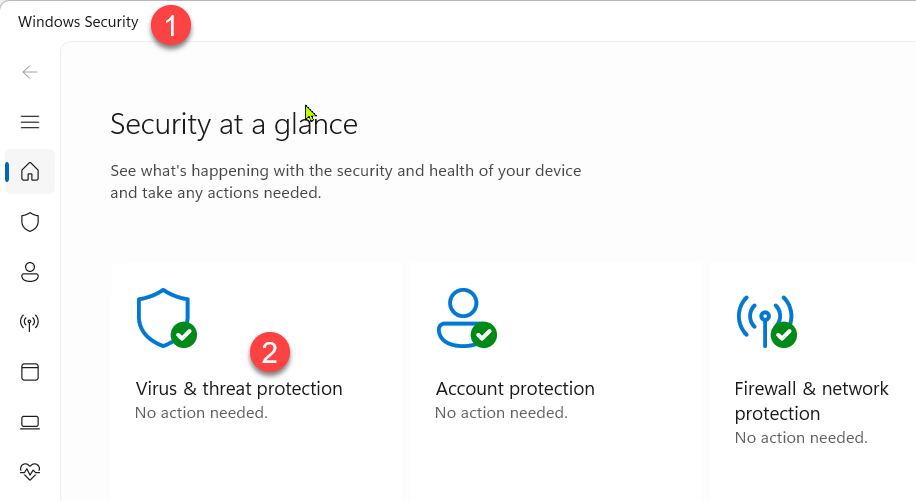
Um unter Windows nach Malware zu suchen, öffnen Sie die Windows-Sicherheits-App und gehen Sie zu „Viren- und Bedrohungsschutz“. Dann können Sie zwischen einer „Schnellüberprüfung“ oder, für eine gründlichere Überprüfung, „Scan-Optionen“ wählen und eine „Vollständige Überprüfung“ durchführen.
Detaillierte Schritte:
1. Öffnen Sie Windows Sicherheit: Suchen Sie im Startmenü nach „Windows Security“ und öffnen Sie die App.
2. Navigieren Sie zu Viren- und Bedrohungsschutz: Klicken Sie auf „Schutz vor Viren und Bedrohungen“.
3. Wählen Sie Ihren Scantyp:
- Schnell-Scan: Diese Option scannt gängige Bereiche, in denen Malware normalerweise gefunden wird.
- Vollständiger Scan: Mit dieser Option wird Ihr gesamtes System auf Malware gescannt. Dies kann länger dauern, bietet aber eine gründlichere Überprüfung.
- Benutzerdefinierter Scan: Sie können bestimmte Dateien oder Ordner zum Scannen auswählen.
4. Microsoft Defender Offline-Scan: Diese Option ist nützlich, um Malware zu bekämpfen, die schwer zu entfernen ist, während Windows läuft, und die Ihren Computer neu startet.
5. Starten Sie den Scan: Klicken Sie auf „Jetzt scannen“, nachdem Sie den gewünschten Scantyp ausgewählt haben.
6. Warten Sie auf den Abschluss: Der Scan wird automatisch ausgeführt, und Windows Defender zeigt alle erkannten Bedrohungen an.
5. Reduzieren Sie schnelle oder sich wiederholende Handlungen #
Mehrfaches Klicken oder wiederholtes Aktualisieren kann Verdacht erregen.
- Warten Sie 10-15 Minuten.
- Versuchen Sie es erneut mit langsam und klicken Sie eine Aktion nach der anderen.
6. Prüfen Sie, ob die IP blockiert ist oder auf der schwarzen Liste steht #
Wenn Ihre IP-Adresse markiert wurde (z.B. aus IP-Bereichen von Rechenzentren), wenden Sie sich an Ihren ISP oder wechseln Sie Ihr Netzwerk (z.B. zu einem mobilen Hotspot). Sie könnten auch versuchen, Ihren ISP-Router für 5 Minuten auszustecken, denn manchmal erhalten Sie eine neue IP-Adresse.
Genießen Sie Ihr Einkaufserlebnis #
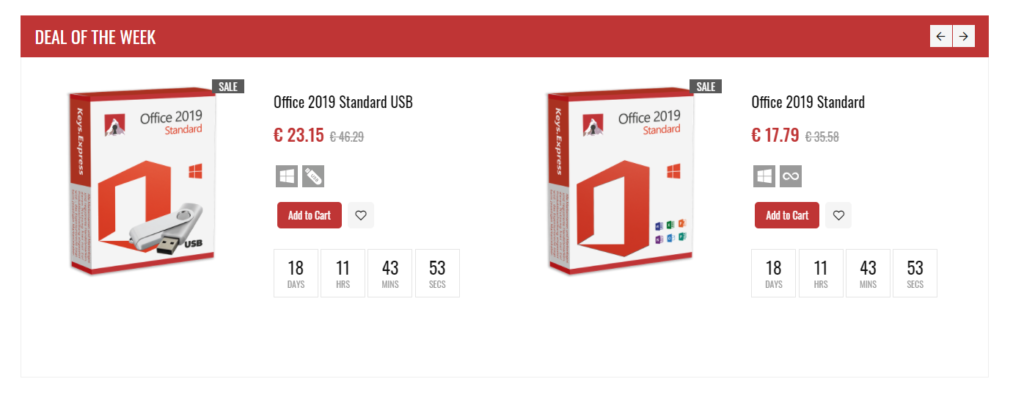
Besuchen Sie unsere Rubrik Deal der Woche auf unserer Homepage https://keys.express/ und fangen Sie an zu sparen!
Hinweis:
Da es sich bei Google reCAPTCHA um einen Dienst handelt, der vollständig von Google bereitgestellt und verwaltet wird, haben wir als Shop-Betreiber keine Kontrolle über seine Funktionalität oder Anpassung. Wir entschuldigen uns für eventuelle Unannehmlichkeiten und bitten um Ihr Verständnis.
Mac-Benutzer #
Bitte. den Verlauf in Ihrem Safari-Browser unter MacOS löschen
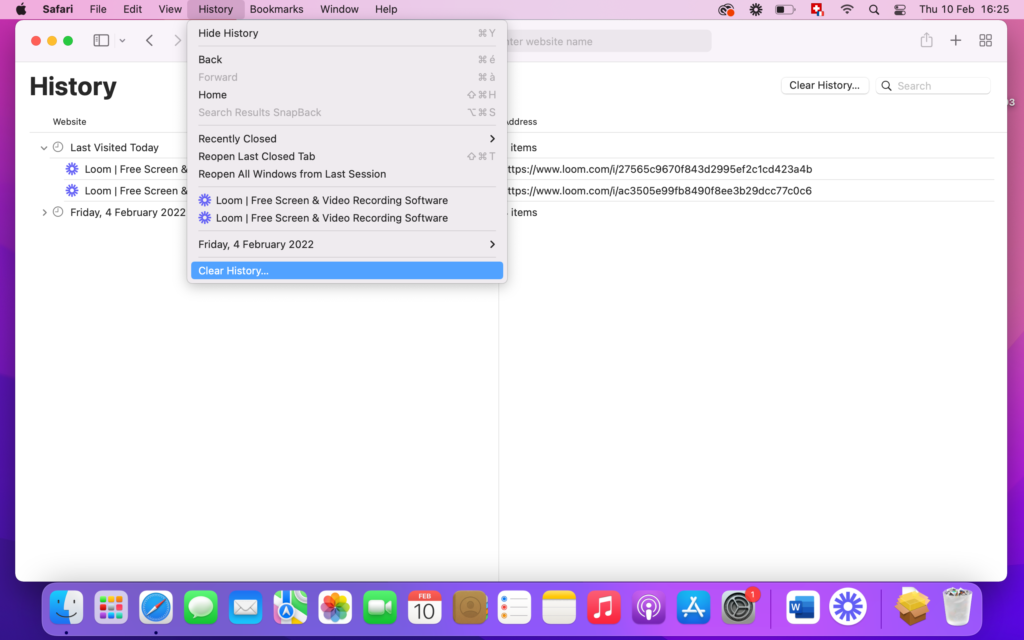
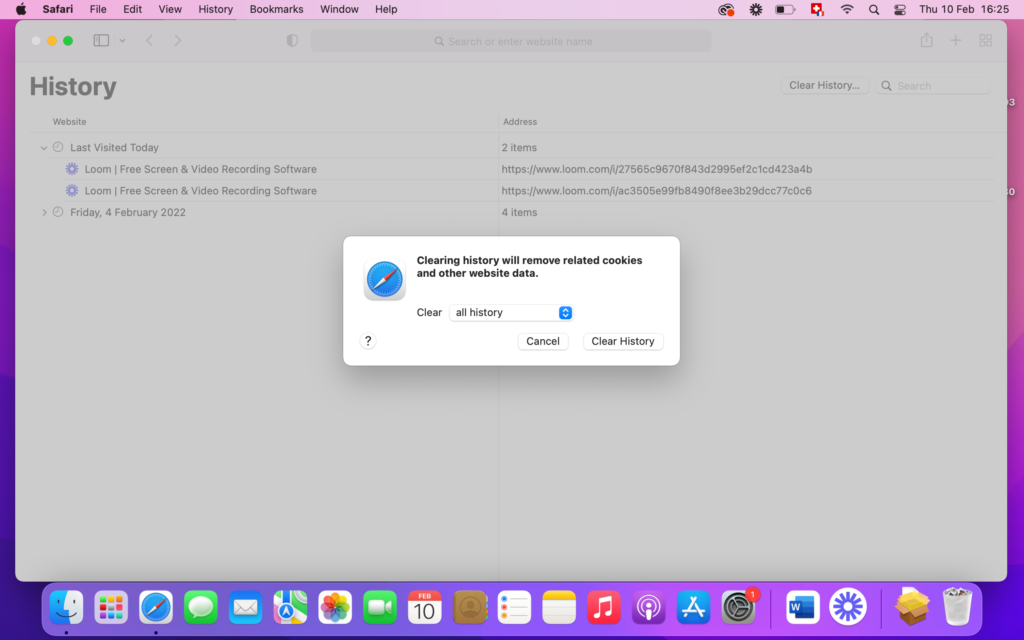
Wie Sie Website-Cookies löschen , erfahren Sie in dieser Anleitung.
Wie Sie PopUps auf dem Mac aktivieren , erfahren Sie in dieser Anleitung.
Haben Sie immer noch Probleme? #
Bitte stellen Sie sicher, dass Sie Ihren Browser UPDATE. Wir empfehlen Chrome Browser für Windows und Safari Browser für Mac und iPad.
Kontaktieren Sie uns


