
Pokud máte během objednávky problémy s obchodem, doporučujeme provést následující kroky:
Rychlé kroky #
Podívejte se na podrobný návod níže
1. Vymazání mezipaměti prohlížeče a souborů cookie #
Staré soubory cookie nebo data relace mohou způsobit, že se reCAPTCHA chová chybně.
- Vymazat soubory cookie a mezipaměť.
- Znovu načtěte stránku.
2. Použijte jiný prohlížeč nebo režim inkognito #
Někdy rozšíření prohlížeče zasahují do reCAPTCHA.
- Otevřete obchod v soukromém režimu/režimu inkognito.
- Případně vyzkoušejte jiný prohlížeč.
3. Vyhněte se VPN nebo proxy serverům #
reCAPTCHA může blokovat nebo napadat IP adresy z:
- VPN
- Veřejní zmocněnci
- Sítě Tor
Zkuste k webu přistupovat pomocí běžného domácího připojení bez sítě VPN.
4. Kontrola malwaru nebo neobvyklého chování prohlížeče #
Boty nebo podezřelé chování prohlížeče mohou spustit reCAPTCHA.
- Spusťte kontrolu malwaru.
- Zakázat podezřelá rozšíření (zejména ta, která automatizují kliknutí nebo vstupy).
5. Omezte rychlé nebo opakující se činnosti #
Vícenásobné kliknutí nebo opakované obnovování může vyvolat podezření.
- Počkejte 10-15 minut.
- Zkuste to znovu s pomalými a jednokrokovými akcemi.
6. Zkontrolujte, zda je IP adresa blokována nebo zařazena na černou listinu #
Pokud byla vaše IP adresa označena (např. z IP rozsahů datových center), kontaktujte svého poskytovatele internetových služeb nebo změňte síť (např. na mobilní hotspot).
Vzhledem k tomu, že služba Google reCAPTCHA je poskytována a spravována výhradně společností Google, nemáme bohužel jako majitelé obchodu možnost ovlivnit nebo přizpůsobit její fungování. Upřímně se omlouváme za případné nepříjemnosti, které to může způsobit, a oceňujeme vaše pochopení.
Podrobný průchod #
1. Vymazání souborů cookie a mezipaměti webových stránek #
Staré soubory cookie nebo data relace mohou způsobit, že se reCAPTCHA chová chybně. Vymažte soubory cookie a mezipaměť a znovu načtěte stránku:
Pokud je váš prohlížeč jiný, podívejte se na Google, jak odstranit soubory cookie pro webové stránky ve vašem prohlížeči.
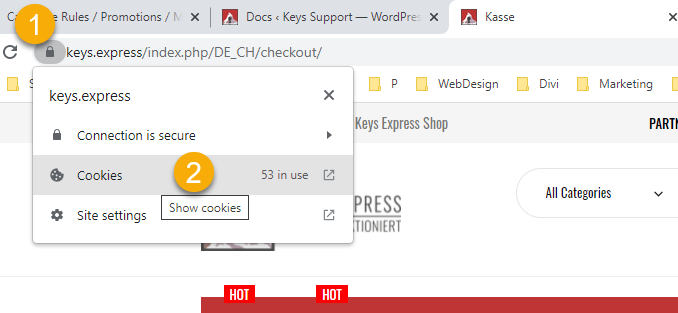
- Klikněte na ikonu visacího zámku
- Klikněte na Soubory cookie
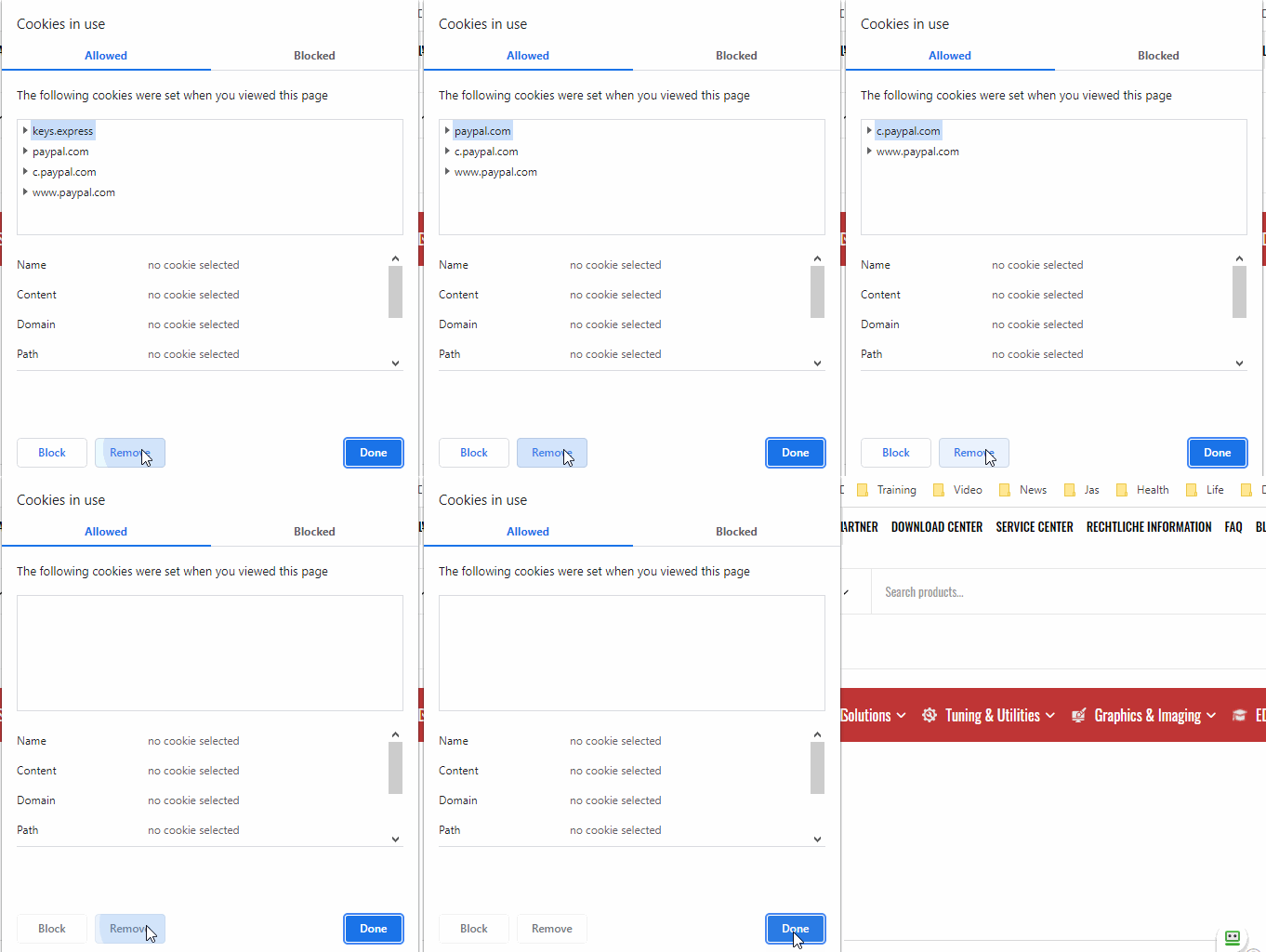
3. Klikněte na první skupinu cookies
4. Opakovaně klikejte na Odstranit, dokud nezmizí všechny soubory cookie
5. Klikněte na tlačítko Hotovo
Uživatelé Macu, pls. nahlédněte do tohoto návodu.
Přijmout všechny soubory cookie z obchodu keys.express #
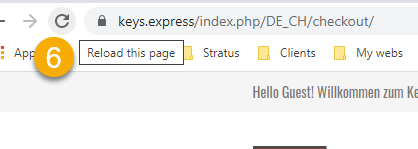
6. Znovu načtěte stránku a vymažte mezipaměť prohlížeče: podržte klávesy CTRL+klikněte na tlačítko reload.
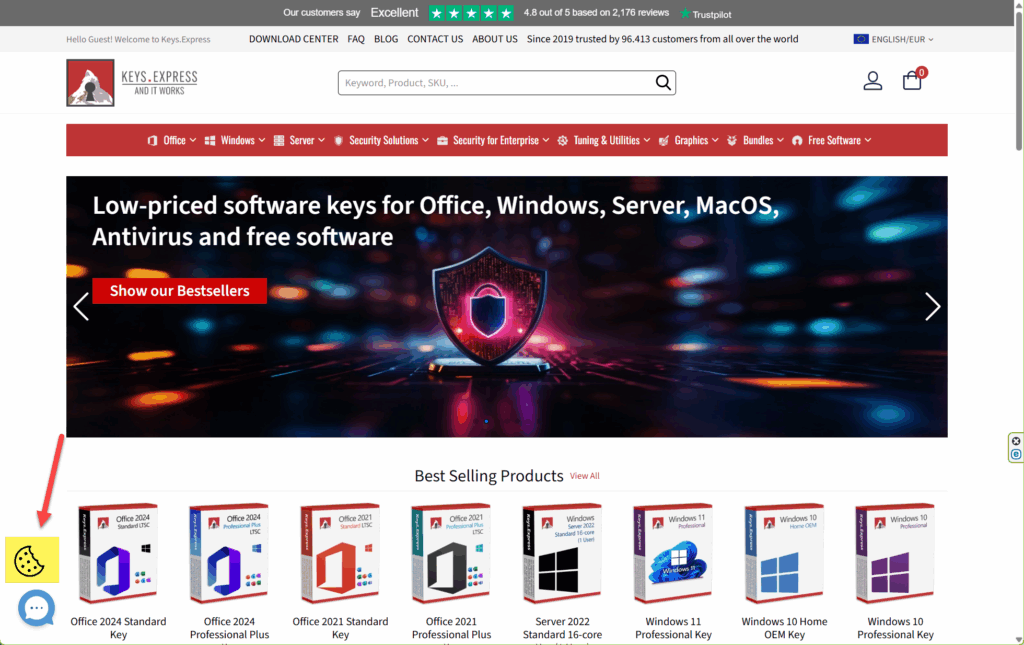
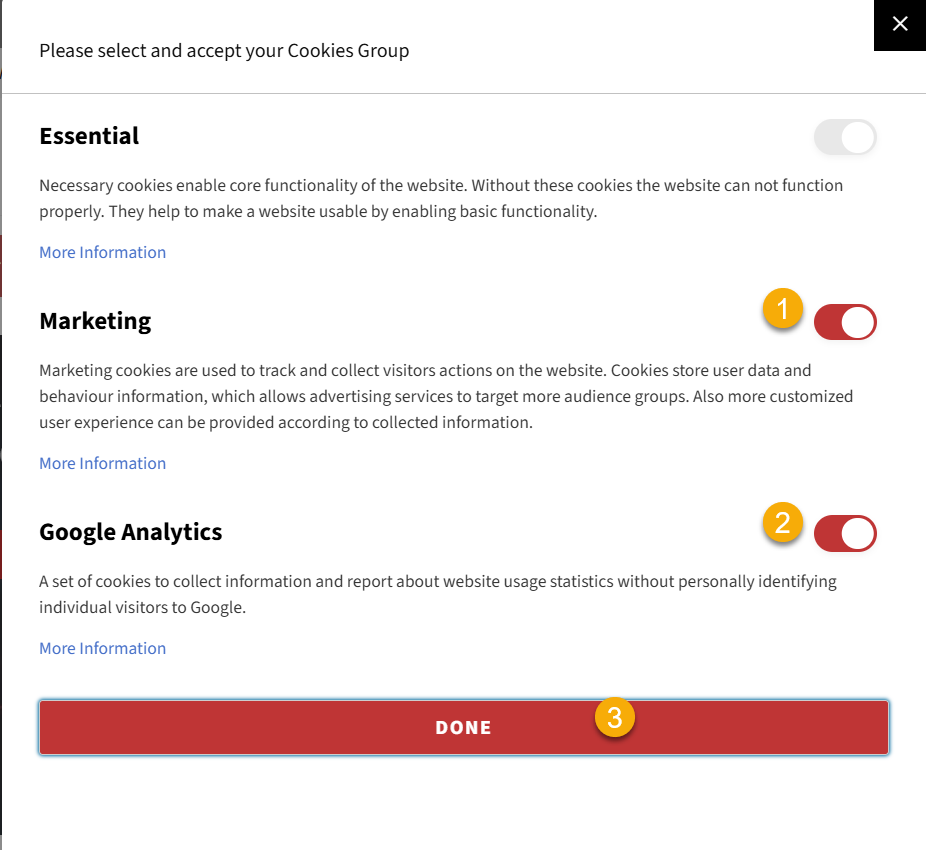
Počkejte, až se vlevo dole objeví ikona cookie, a klikněte na ni. Tím se otevře nastavení souborů cookie.
Předvolby souborů cookie můžete nastavit zde. Můžete:
1. Povolit marketingové soubory cookie
2. Povolit analytické soubory cookie
a poté klikněte na tlačítko DONE.
Vymazání mezipaměti prohlížeče pro tento web #
Podívejte se, jak vymazat mezipaměť konkrétního prohlížeče.
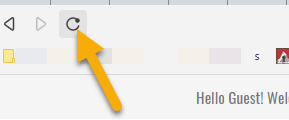
Pokud se na našich webových stránkách vyskytnou problémy, vymažte mezipaměť webu stisknutím kláves CTRL+kliknutí na reload v prohlížeči. Tím se vše načte čerstvě ze serveru:
Nyní by se webové stránky měly opět chovat normálně.
2. Použijte jiný prohlížeč nebo režim inkognito #
Někdy rozšíření prohlížeče zasahují do reCAPTCHA.
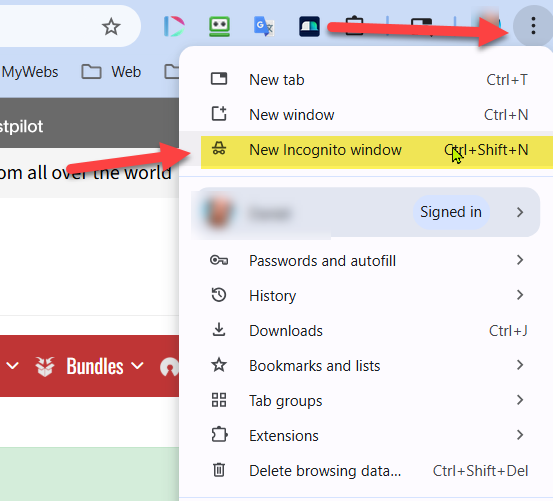
Otevřete obchod v soukromém režimu/režimu inkognito.
Případně vyzkoušejte jiný prohlížeč:
- Mozilla Firefox
- Microsoft Edge
- Opera
- Brave
- Vivaldi
- Safari
- Chrom
Zakázat blokátory vyskakovacích oken a internetové štíty #
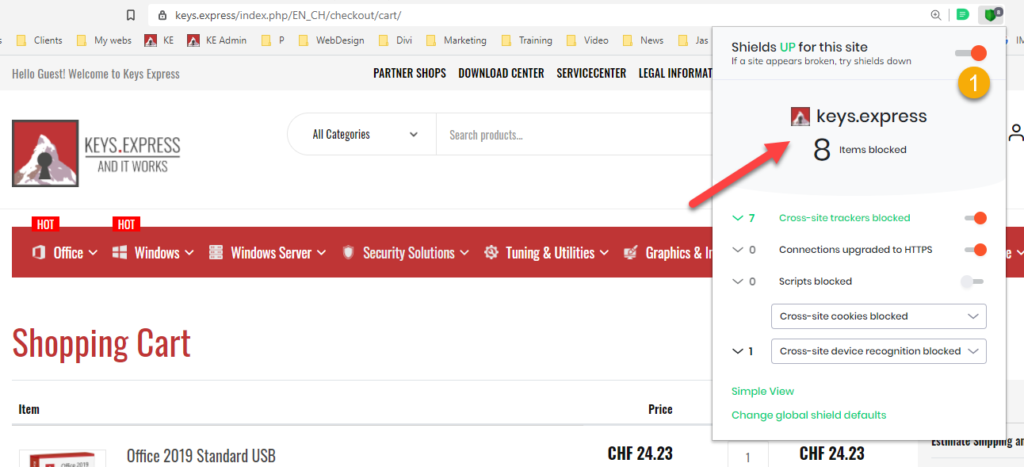
Vypněte prosím blokátory Popoup a internetové štíty pro tento web.
Uživatelé počítačů Mac se podívejte do tohoto návodu.
3. Vyhněte se VPN nebo proxy serverům #
reCAPTCHA může blokovat nebo napadat IP adresy z:
- VPN
- Veřejní zmocněnci
- Sítě Tor
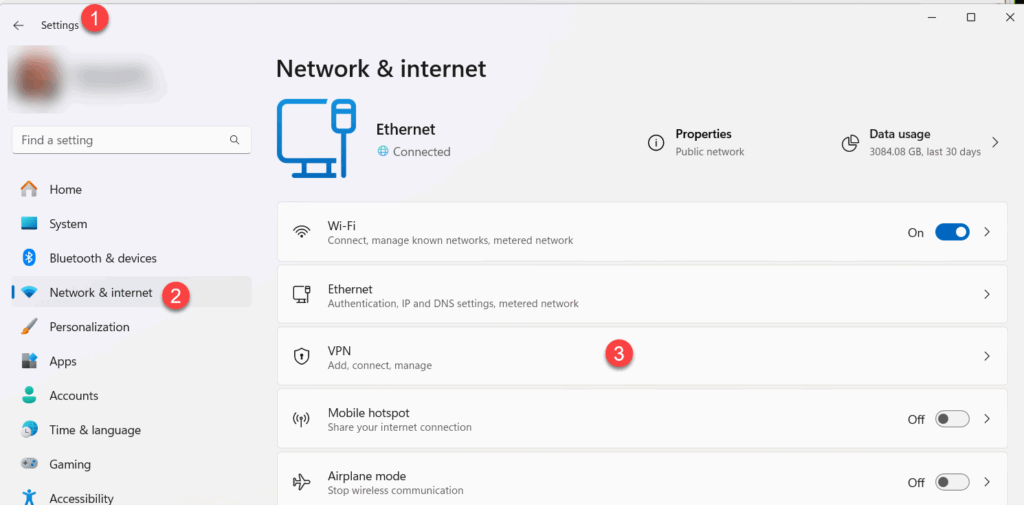
Zakázání připojení VPN v systému Windows
1. Otevřete Nastavení: Můžete stisknout klávesy Windows + I nebo přejít do nabídky Start a vybrat možnost Nastavení.
2. Přejděte na položku Síť a internet: V levém panelu aplikace Nastavení klikněte na položku Síť a internet.
3. Vyberte možnost VPN: V levém panelu klikněte na možnost VPN.
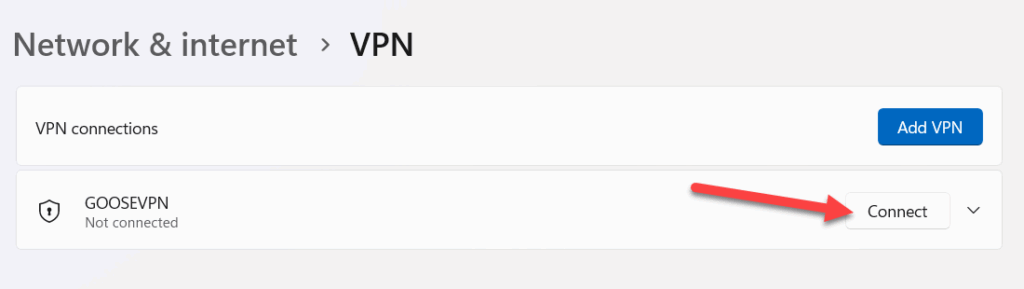
4. Odpojení: Vyhledejte připojení VPN, které chcete zakázat, a klikněte na možnost„Odpojit“.
4. Kontrola malwaru nebo neobvyklého chování prohlížeče #
Boty nebo podezřelé chování prohlížeče mohou spustit reCAPTCHA.
- Spusťte kontrolu malwaru.
- Zakázat podezřelá rozšíření (zejména ta, která automatizují kliknutí nebo vstupy).
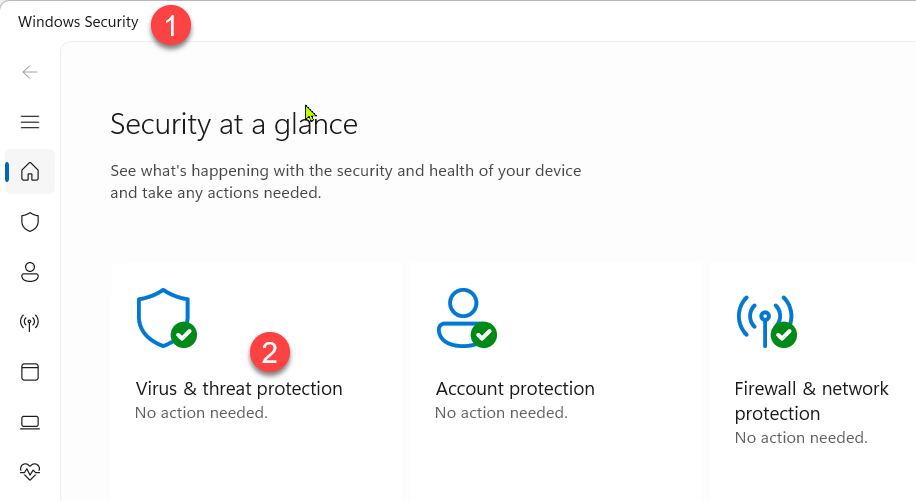
Chcete-li v systému Windows vyhledat škodlivý software, otevřete aplikaci Zabezpečení systému Windows a přejděte do části „Ochrana před viry a hrozbami“. Poté si můžete vybrat mezi „Rychlou kontrolou“ nebo pro důkladnější kontrolu vyberte „Možnosti kontroly“ a spusťte „Úplnou kontrolu“.
Podrobné kroky:
1. Otevřete Zabezpečení systému Windows: Vyhledejte v nabídce Start položku „Zabezpečení systému Windows“ a otevřete aplikaci.
2. Přejděte na položku Ochrana před viry a hrozbami: Klepněte na položku „Virus & threat protection“ (Ochrana před viry a hrozbami).
3. Vyberte typ skenování:
- Rychlé skenování: Tato možnost prověřuje běžná místa, kde se obvykle nachází malware.
- Kompletní skenování: Tato možnost prověřuje celý systém na přítomnost malwaru, což může trvat déle, ale poskytuje důkladnější kontrolu.
- Vlastní skenování: Můžete vybrat konkrétní soubory nebo složky, které chcete skenovat.
4. Skenování Microsoft Defender Offline: Tato možnost je užitečná pro řešení malwaru, který je obtížné odstranit za běhu systému Windows a který restartuje počítač.
5. Spusťte skenování: Po výběru požadovaného typu skenování klikněte na tlačítko „Scan Now“.
6. Počkejte na dokončení: Obránce Windows Defender zobrazí všechny zjištěné hrozby.
5. Omezte rychlé nebo opakující se činnosti #
Vícenásobné kliknutí nebo opakované obnovování může vyvolat podezření.
- Počkejte 10-15 minut.
- Zkuste to ještě jednou, pomalu a postupně klikejte na jednu akci za druhou.
6. Zkontrolujte, zda je IP adresa blokována nebo zařazena na černou listinu #
Pokud byla vaše IP adresa označena (např. z IP rozsahů datových center), kontaktujte svého poskytovatele internetových služeb nebo změňte síť (např. na mobilní hotspot). Můžete také zkusit na 5 minut odpojit směrovač poskytovatele připojení k internetu; někdy totiž získáte novou IP adresu.
Užijte si nakupování #
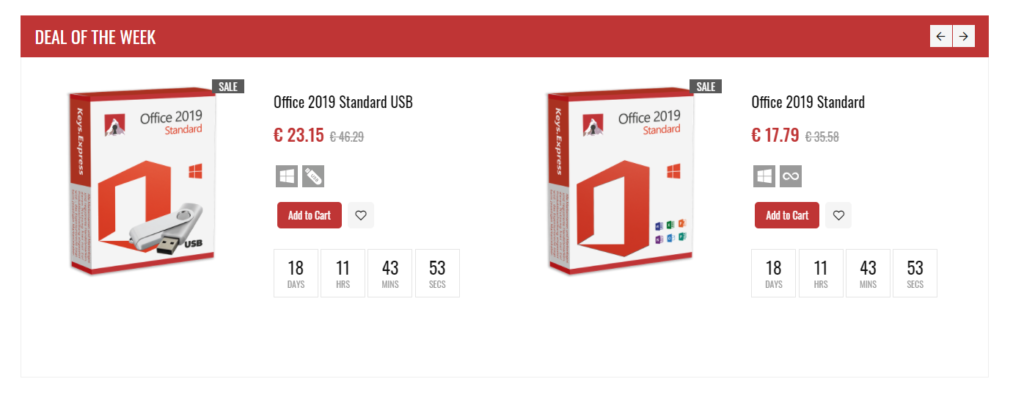
Navštivte sekci Nabídka týdne na naší domovské stránce https://keys.express/ a začněte šetřit!
Poznámka:
Vzhledem k tomu, že Google reCAPTCHA je služba, kterou plně poskytuje a spravuje společnost Google, nemáme my jako majitelé obchodu žádnou kontrolu nad její funkčností nebo přizpůsobením. Omlouváme se za případné nepříjemnosti, které to může způsobit, a oceňujeme vaše pochopení.
Uživatelé Macu #
Vymažte prosím historii v prohlížeči Safari v systému MacOS
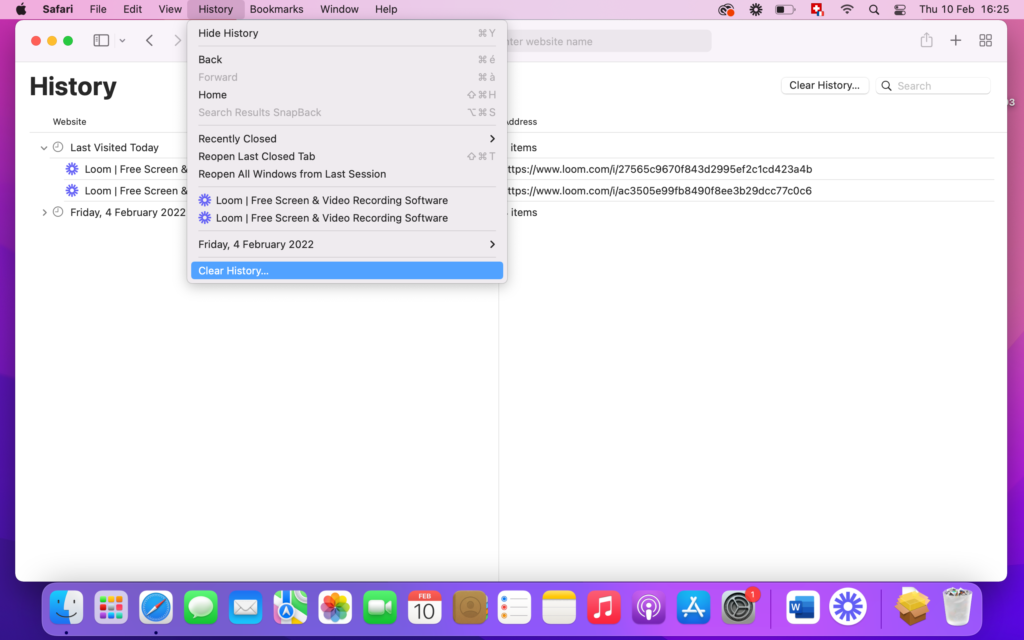
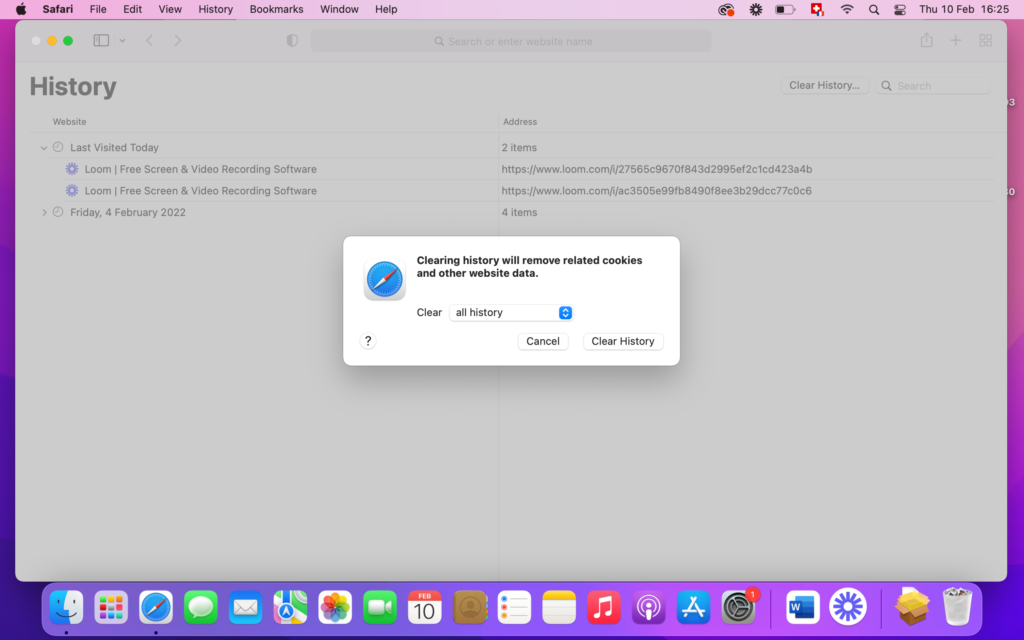
Chcete-li odstranit soubory cookie webových stránek, přečtěte si tento návod.
Povolení vyskakovacích oken v systému Mac najdete v tomto návodu.
Stále se potýkáte s problémy? #
Ujistěte se, že jste aktualizovali svůj prohlížeč. Doporučujeme prohlížeč Chrome pro Windows a Safari pro Mac a iPad.
Kontaktujte nás


